

写在前面
做自媒体久了会发现,真正拖慢效率的往往不是软件,而是桌面上那些反复消耗人的小问题:接口不够、线材太乱、素材导入太慢、外接设备一多就开始互相抢带宽。这次要评测的,是绿联雷电5硬盘扩展坞 U716。它采用 Intel 官方认证 JHL9480 主控芯片,支持满血雷电5,具备最高 120Gbps 传输带宽,并提供 17 合 1 接口矩阵,包括雷电5上行口、雷电5下行口、DP2.1、USB-C、USB-A、2.5G 网口、SD/TF 4.0 读卡槽、音频口以及内置 M.2 NVMe 硬盘位。
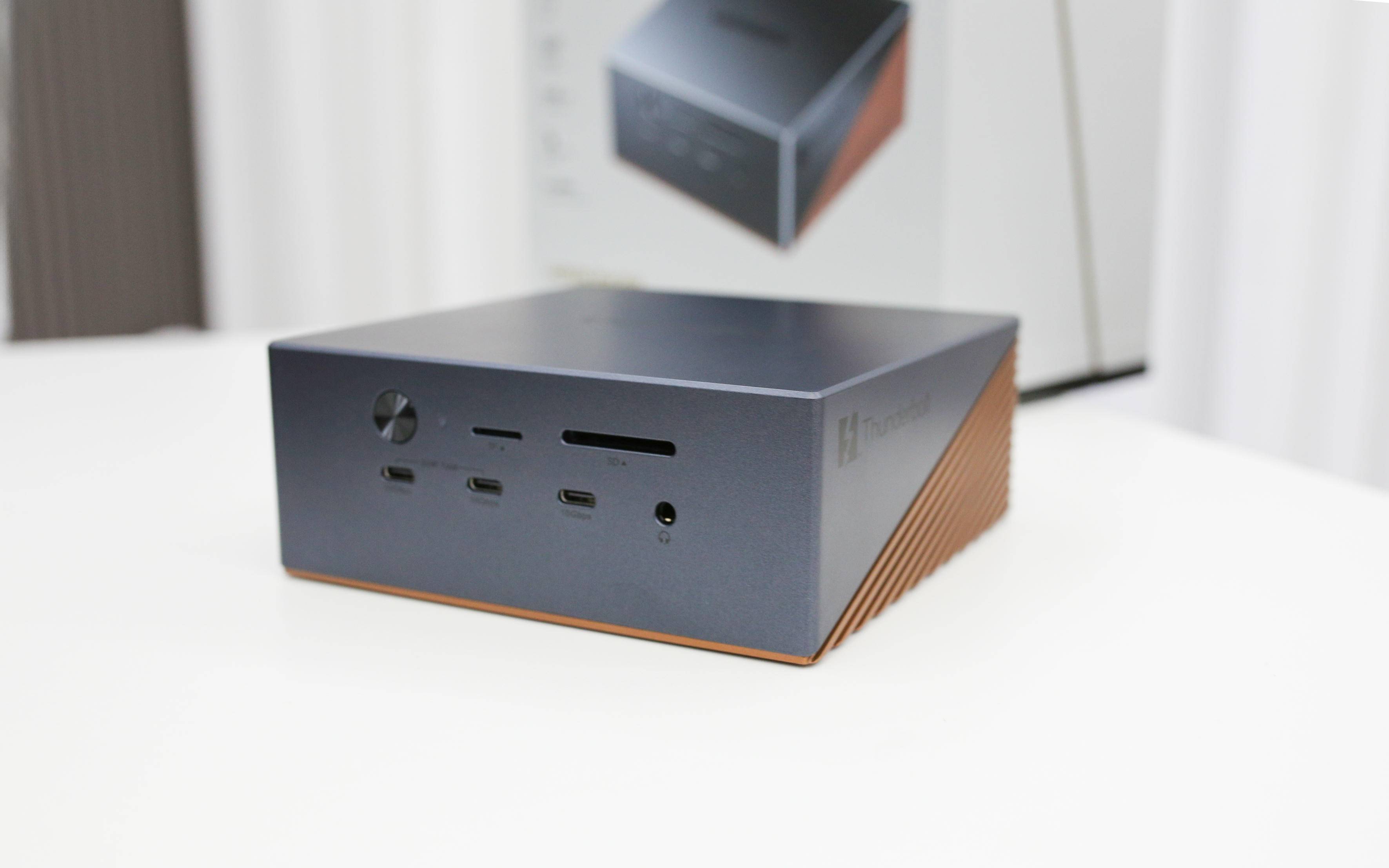
从定位上看,它不是普通“多插几个接口”的扩展坞,而是面向剪辑、摄影、多屏办公和高速存储场景的一体化桌面中枢。240W 氮化镓供电、上行口最高 140W PD 快充、内置硬盘扩容和多档散热设计,理论上都很适合高负载创作者。接下来就从接口、速度、稳定性和实际剪辑体验几个角度,看看它到底能不能把桌面和工作流一起理顺。
一、开箱与产品细节
1、从包装开始,就有高端桌面设备的感觉
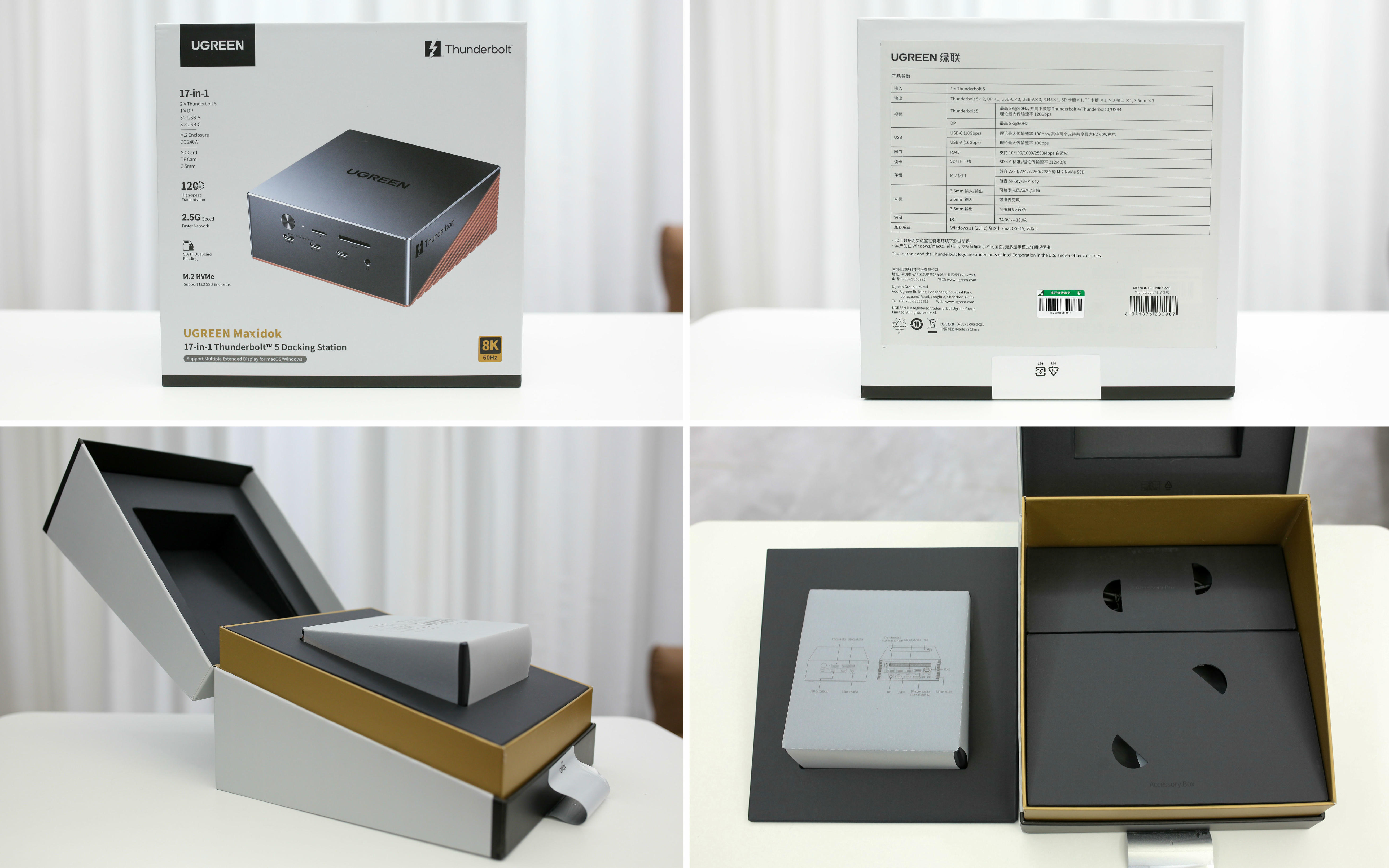
绿联雷电5硬盘扩展坞的外箱延续了比较简洁的科技风,正面直接展示产品外观和核心卖点:17合1接口、最高120Gbps带宽、2.5G网口以及M.2 NVMe硬盘扩展。打开盒子后,内部有纸质保护层和分区收纳结构,本体被单独包裹,配件也有独立位置。第一眼看下来,它不像传统扩展坞,更接近一台小型桌面中枢,太空灰搭配玫瑰金侧边,质感比较明显,拿在手里也有一定分量。
2、配件给得很全,到手就能直接使用
随机配件方面,绿联雷电5硬盘扩展坞 给得比较完整,包括雷电5扩展坞本体、雷电5数据线、氮化镓充电器、AC 电源线、螺丝刀、固定螺丝和散热贴。这里比较值得一提的是,雷电5数据线也直接标配了,单独购买成本并不低。再加上硬盘安装需要用到的螺丝刀和散热贴也一并准备好,后续加装 M.2 固态时不用额外找工具,开箱后基本就能直接进入使用状态。
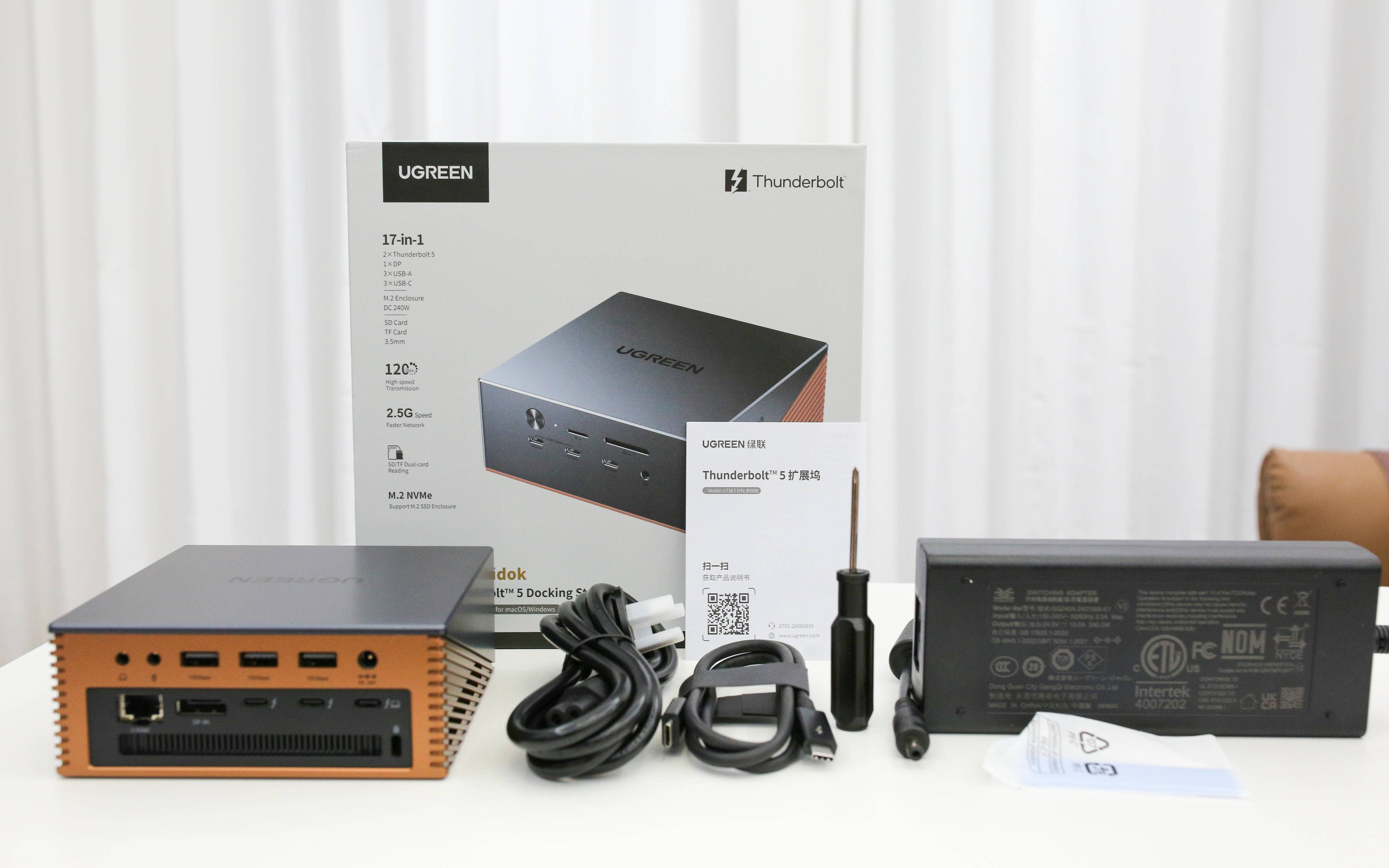
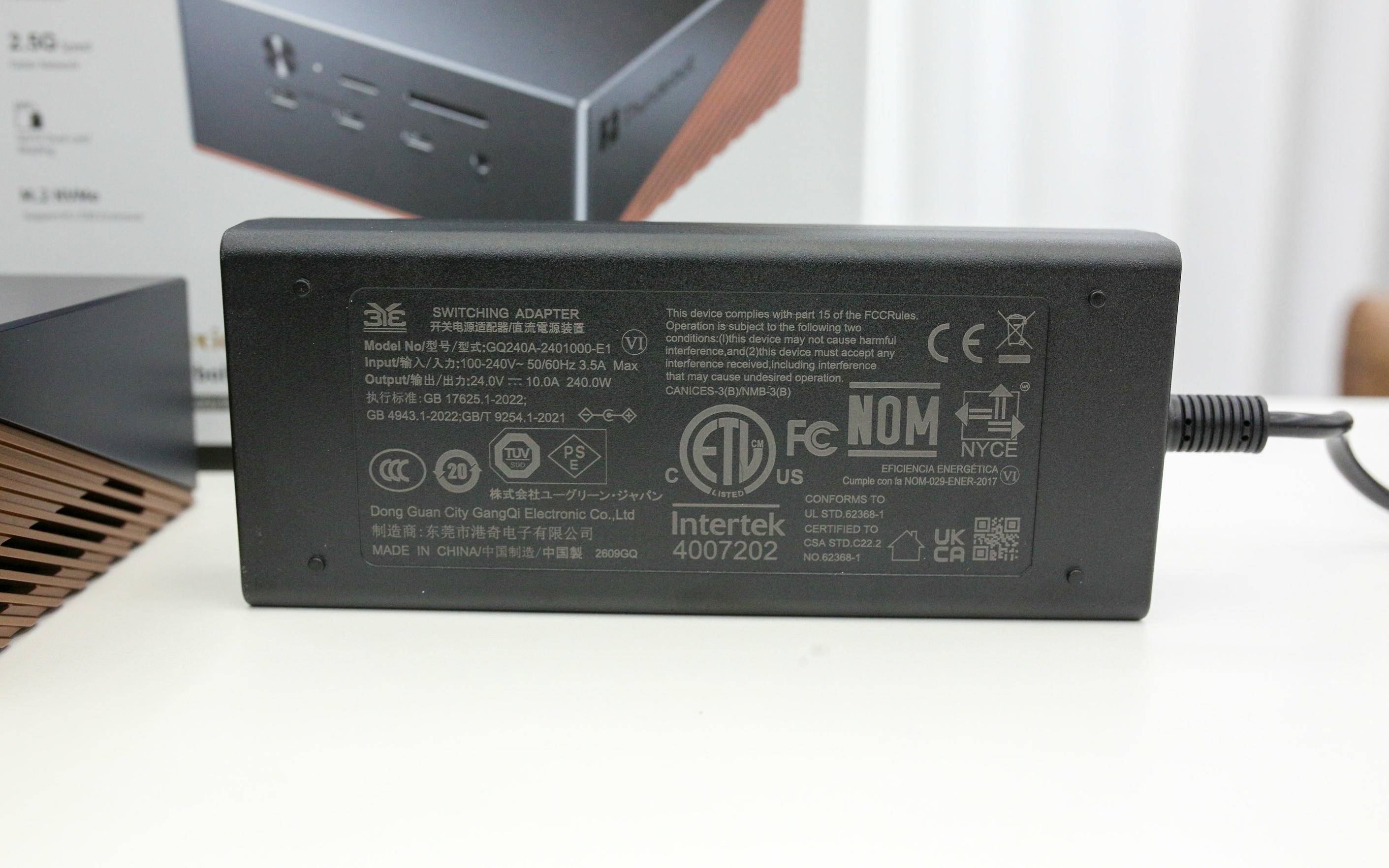
供电部分,绿联雷电5硬盘扩展坞 标配的是 240W 电源适配器,输入支持 100-240V 宽电压,输出规格为 24V/10A。这个功率储备对雷电5扩展坞很重要,因为它不仅要给电脑提供最高 140W PD 供电,还要同时带动硬盘、读卡器、网口、USB 外设和前置快充接口。实际桌面使用时,不需要再额外叠加多个充电器,供电系统会更统一。
3、方正小主机造型,放在桌面上不突兀
绿联雷电5硬盘扩展坞的外形比较方正,机身尺寸为 133mm × 133mm × 53mm,第一眼看过去不像传统长条形扩展坞,更接近一台小型桌面主机。外壳采用铝合金材质,并做了磨砂工艺处理,摸起来细腻,视觉上也更克制。
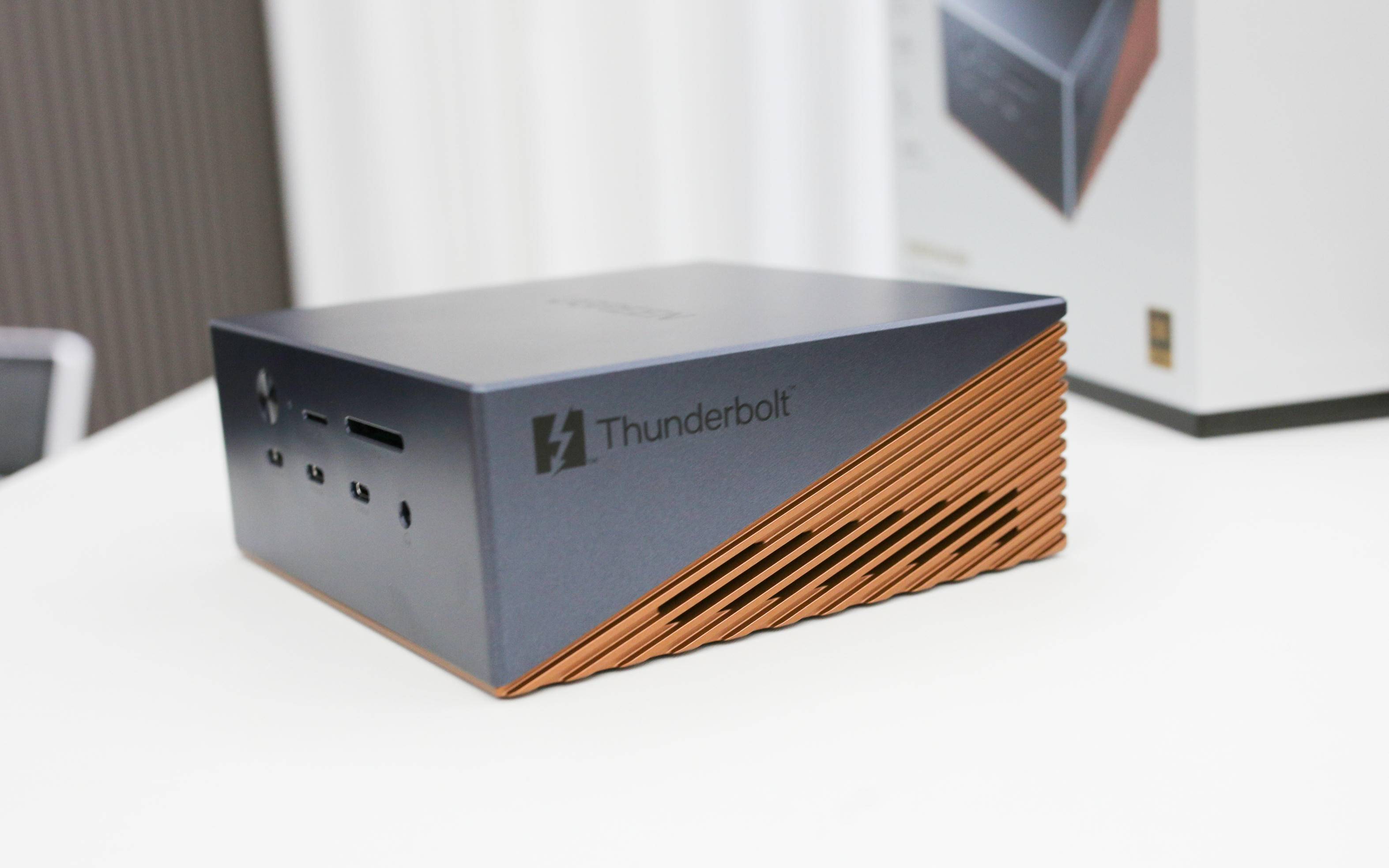
顶部只保留了一个 UGREEN 品牌标志,没有复杂装饰,整体风格偏简约商务。无论是放在家里的剪辑桌面、办公室工位,还是更正式的商务场合,都不会显得突兀,反而能和 MacBook、显示器等设备形成比较统一的桌面观感。
4、全铝磨砂机身,和 MacBook 桌面很搭
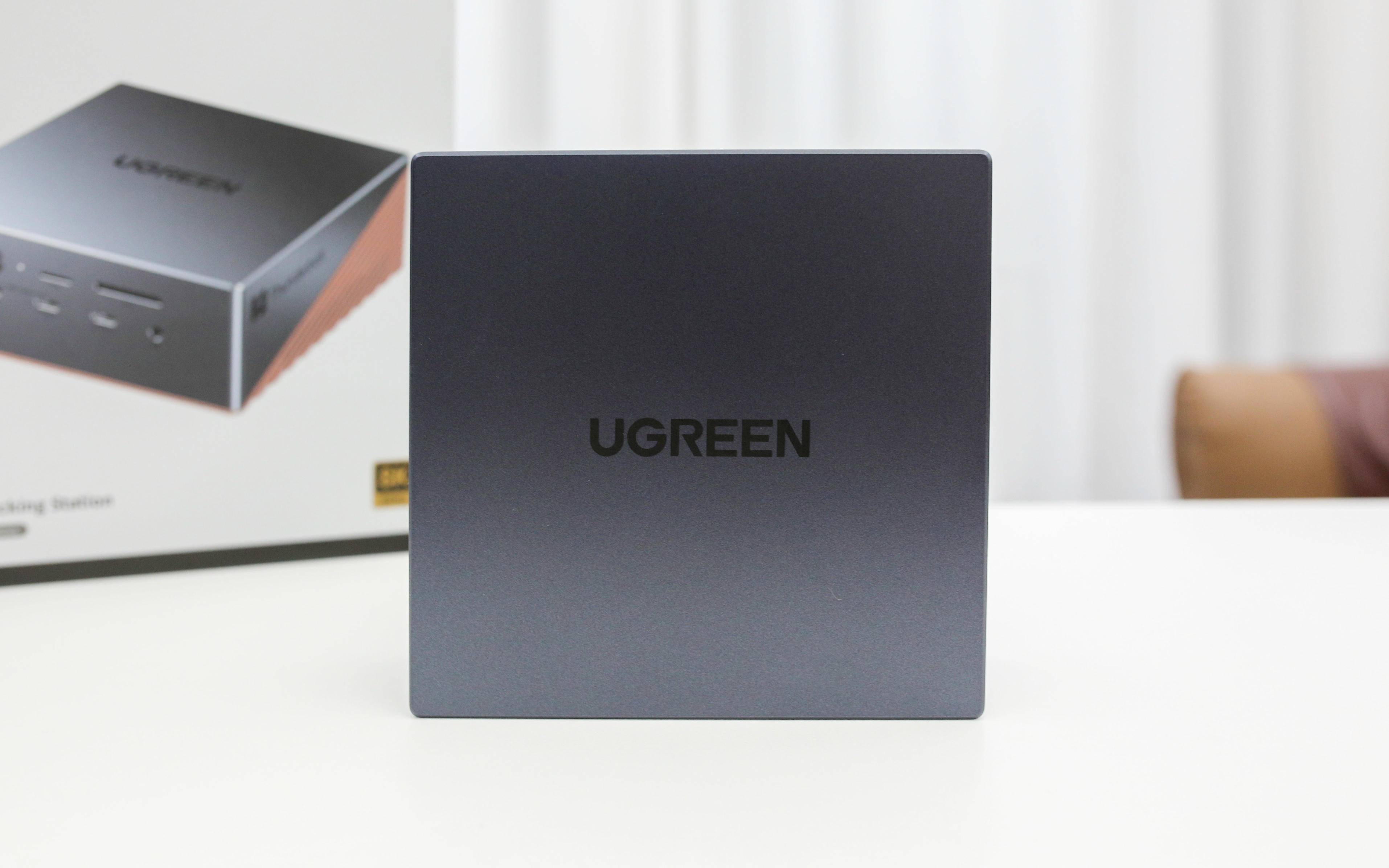
先看外观,绿联雷电5硬盘扩展坞 走的是比较克制的桌面科技风,整机采用全铝合金磨砂机身,放在 MacBook Pro 旁边不会有突兀感。表面触感细腻,不容易沾指纹,日常使用也更耐看。
5、双拼色机身,颜值和散热都照顾到了
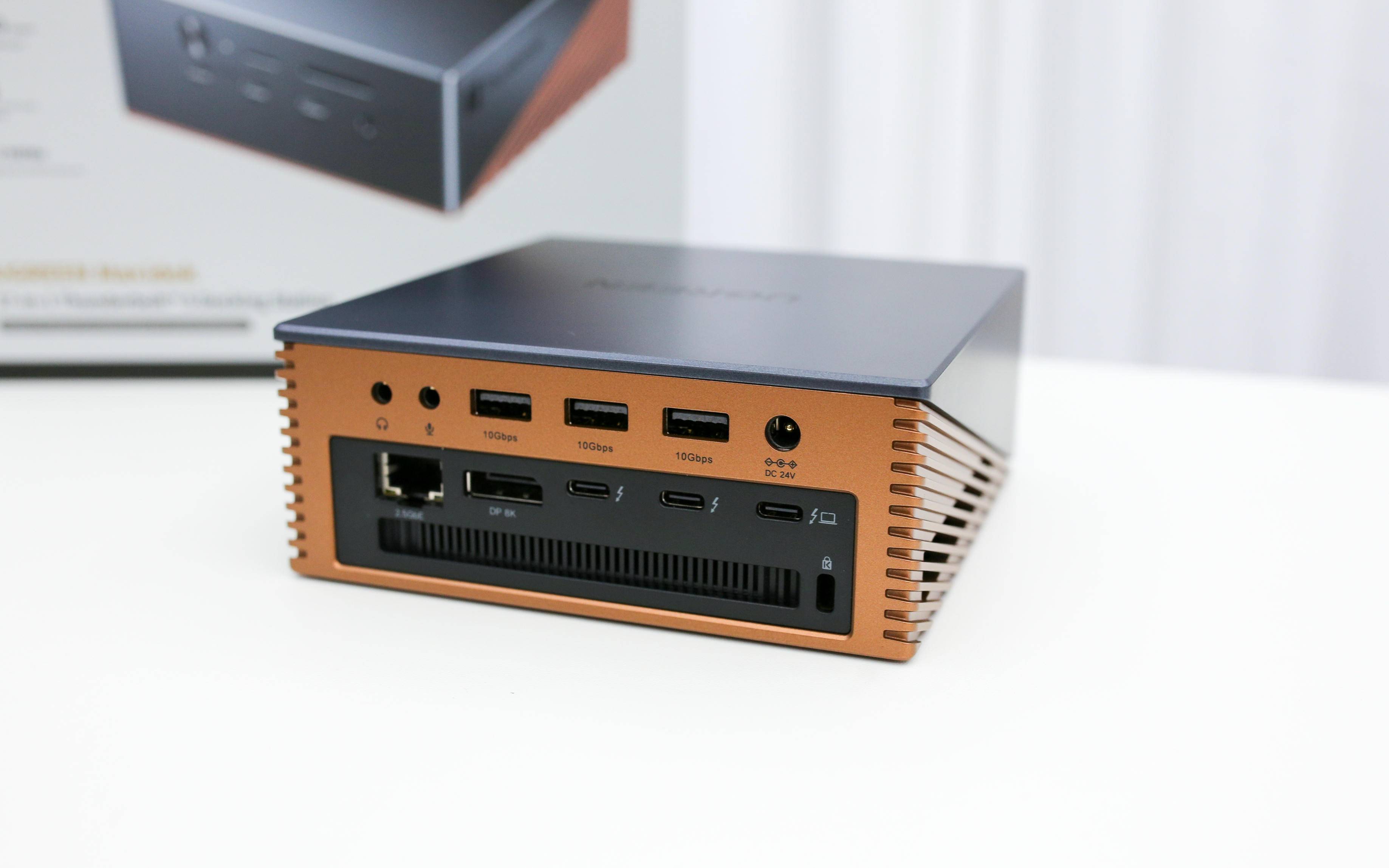
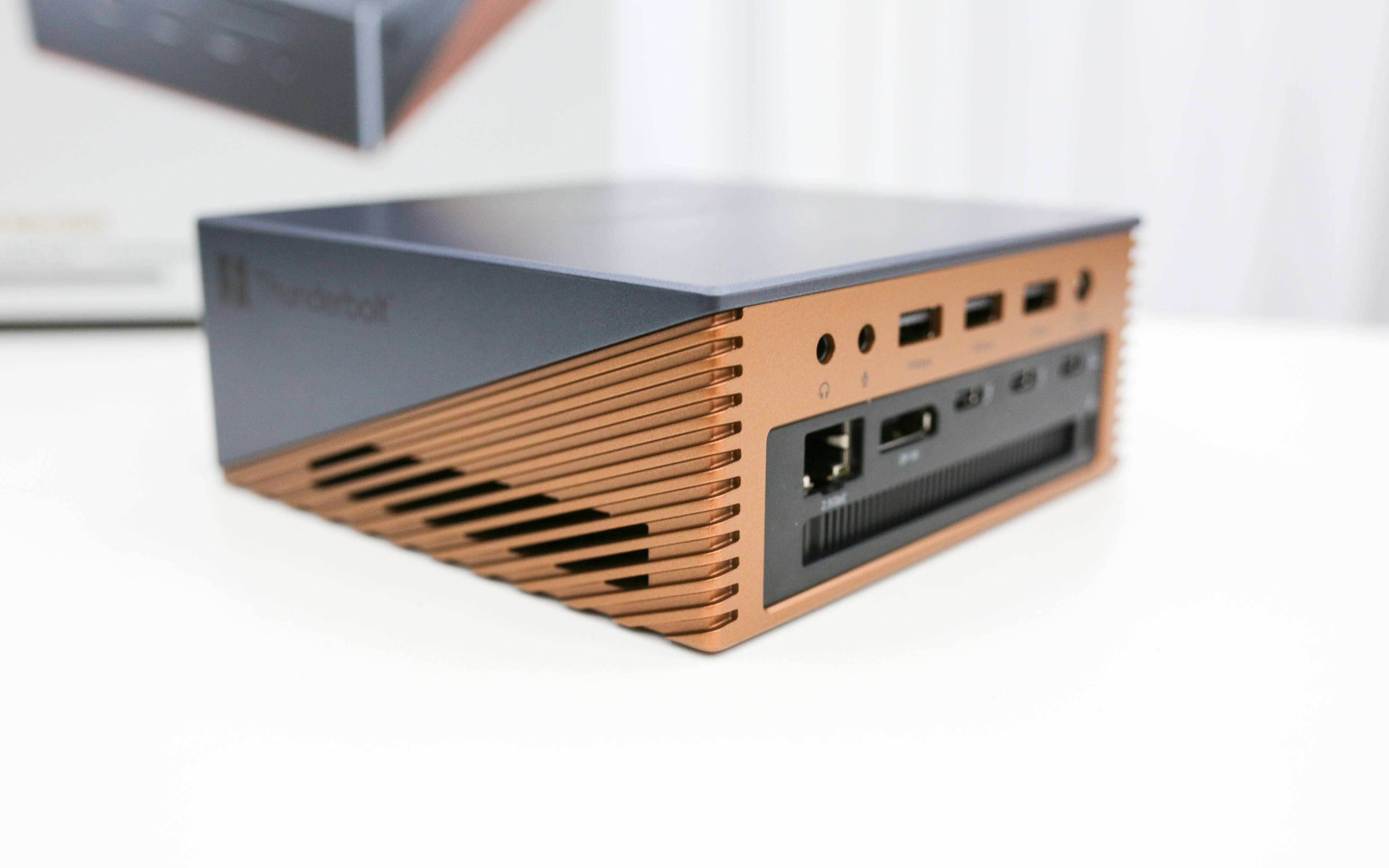
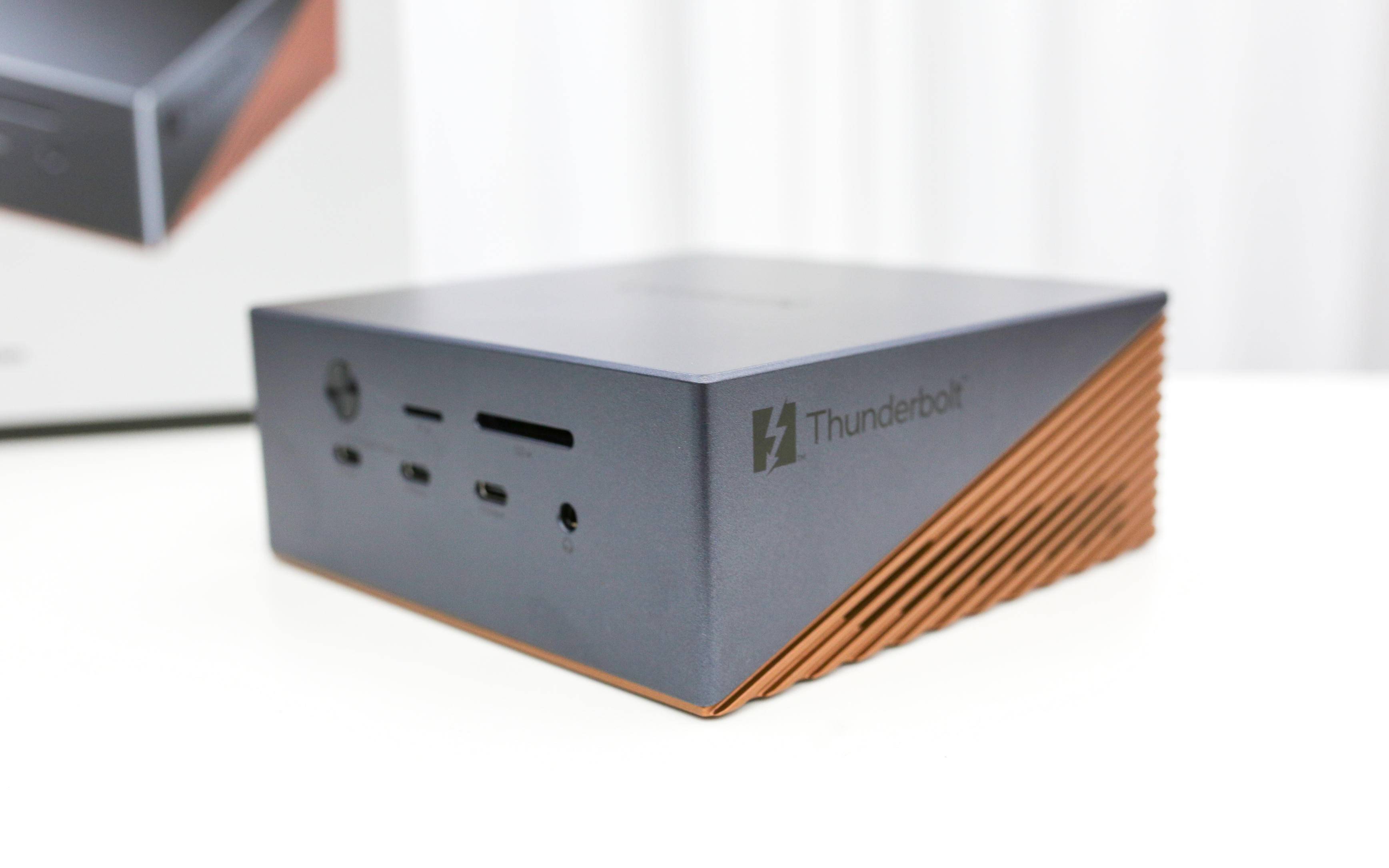
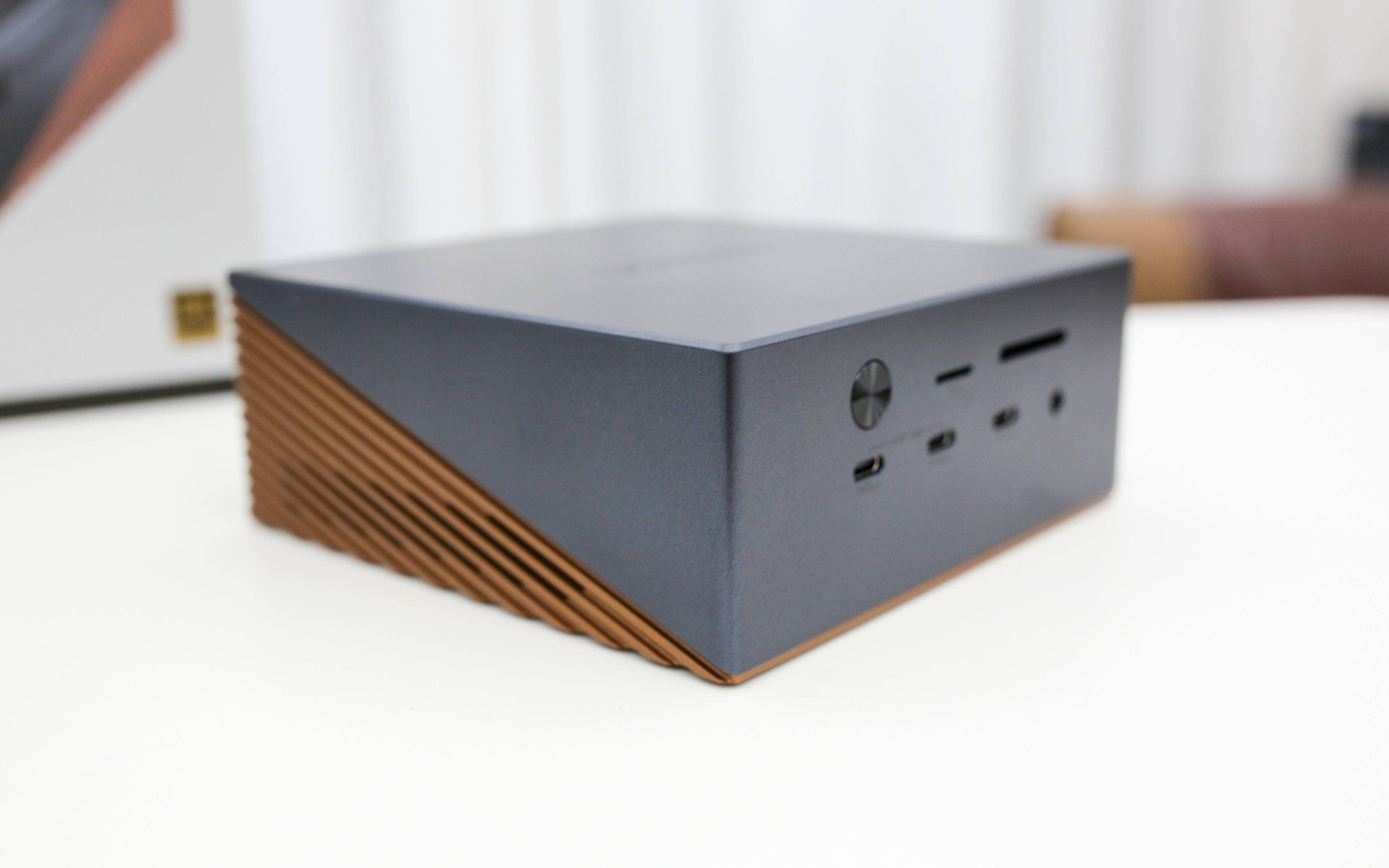
绿联雷电5硬盘扩展坞 没有做成普通扩展坞常见的纯黑工具风,而是在太空灰机身上加入玫瑰金点缀,尤其是背部和散热风道区域,视觉层次会更丰富。侧面还采用斜切分割造型,看起来有一定几何感,放在 MacBook 旁边不会显得笨重,反而更像一件精致的桌面设备。
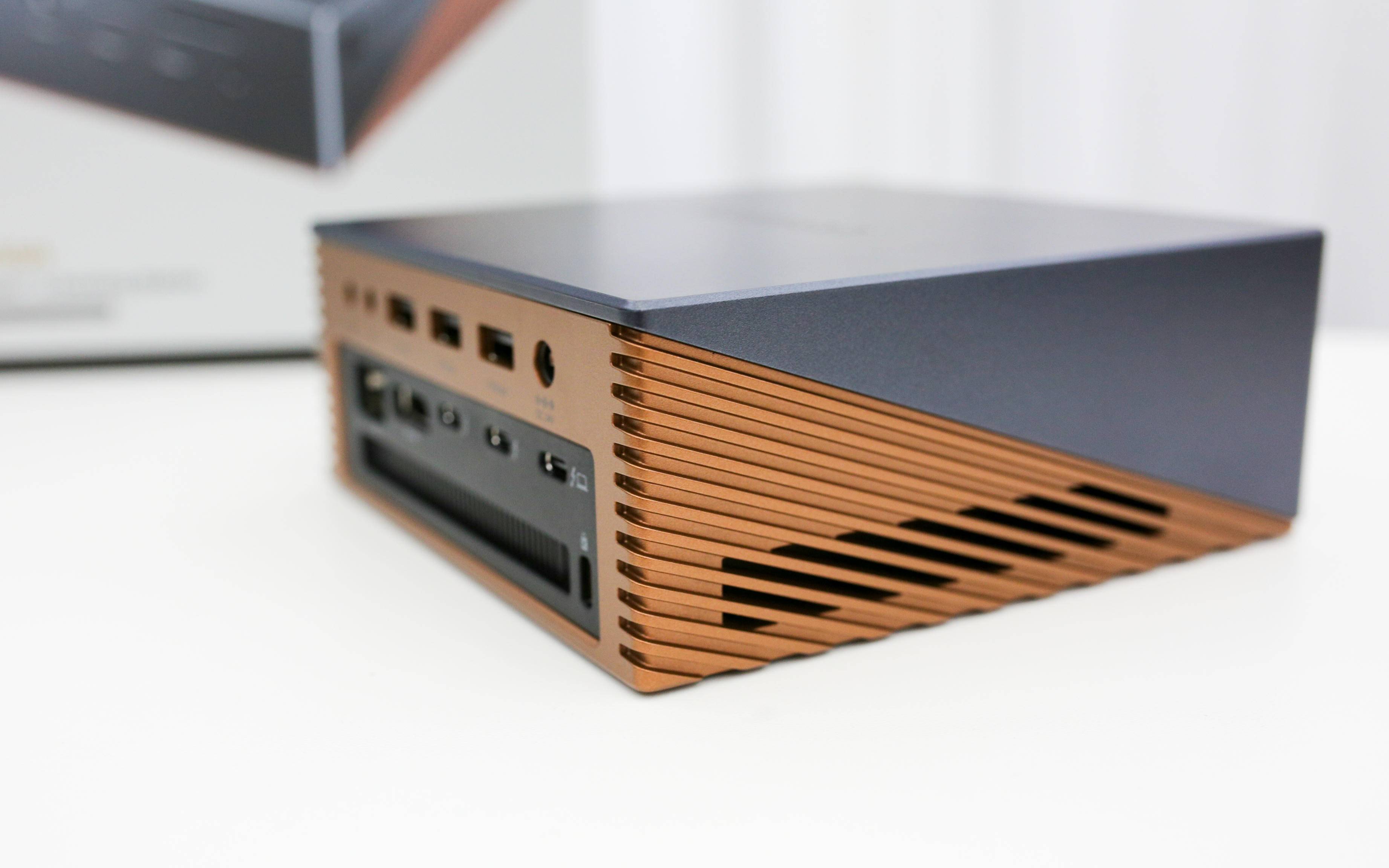
玫瑰金区域采用鳍纹结构设计,不只是为了好看,也能增加机身散热面积。配合三面镂空散热风道和内置散热风扇,长时间连接硬盘、显示器和多路外设时,可以更快带走内部热量。对雷电5这种高带宽设备来说,散热直接关系到稳定性,这一点比单纯堆接口更重要。
6、状态指示灯,连接状态不用靠猜
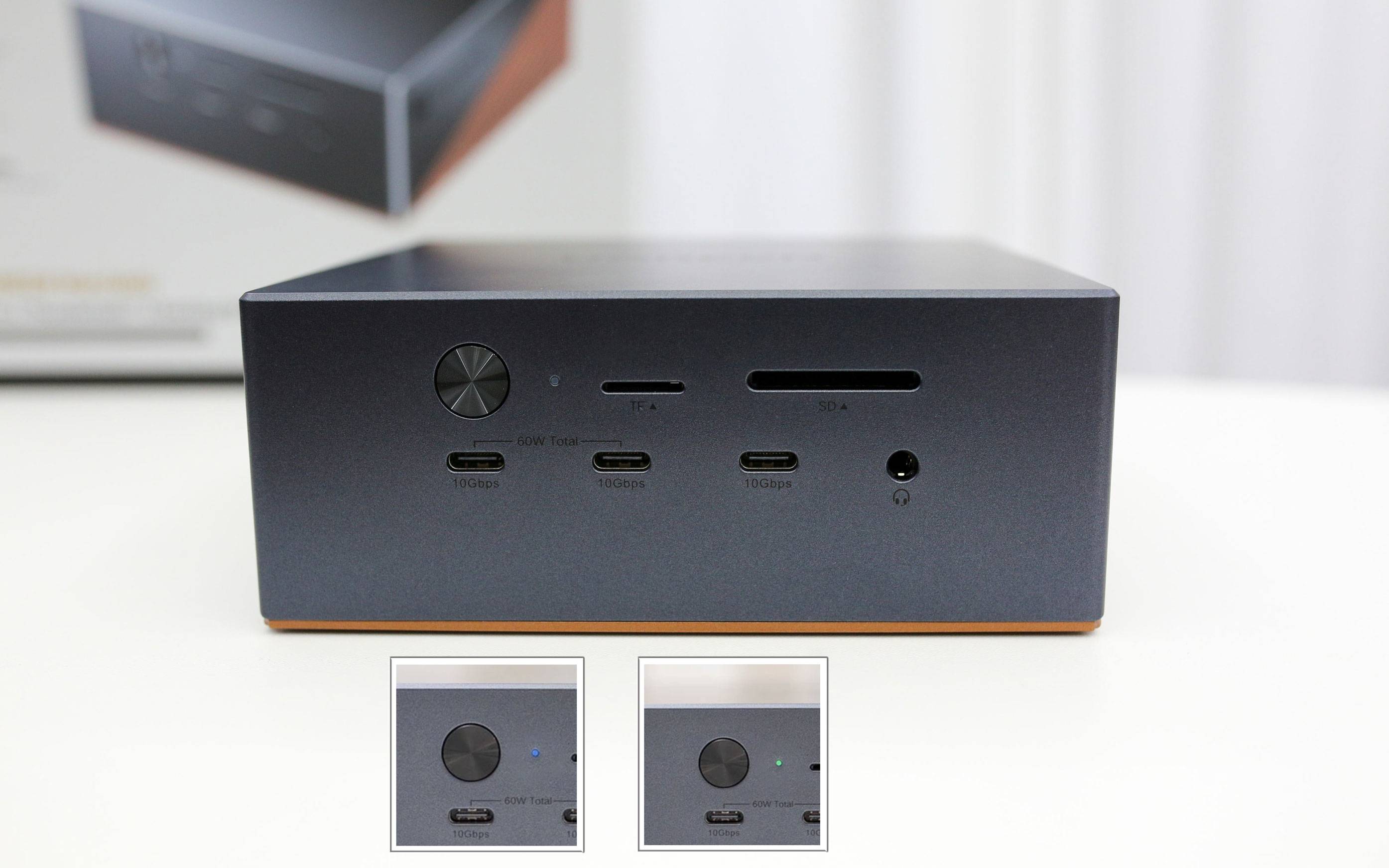
绿联雷电5硬盘扩展坞 的机身正面设计了状态指示灯,这个细节看起来不大,但实际使用时很有帮助。扩展坞连接电脑、电源或外接设备后,可以通过指示灯快速判断当前工作状态,不用每次都去系统里反复查看,也不用在设备没反应时盲目插拔线材排查。对于这种接口数量很多、同时连接硬盘、显示器、网线和外设的桌面设备来说,状态可视化能明显降低使用门槛,日常排查也更省心。
7、前后分区设计,桌面终于不用被线材占领
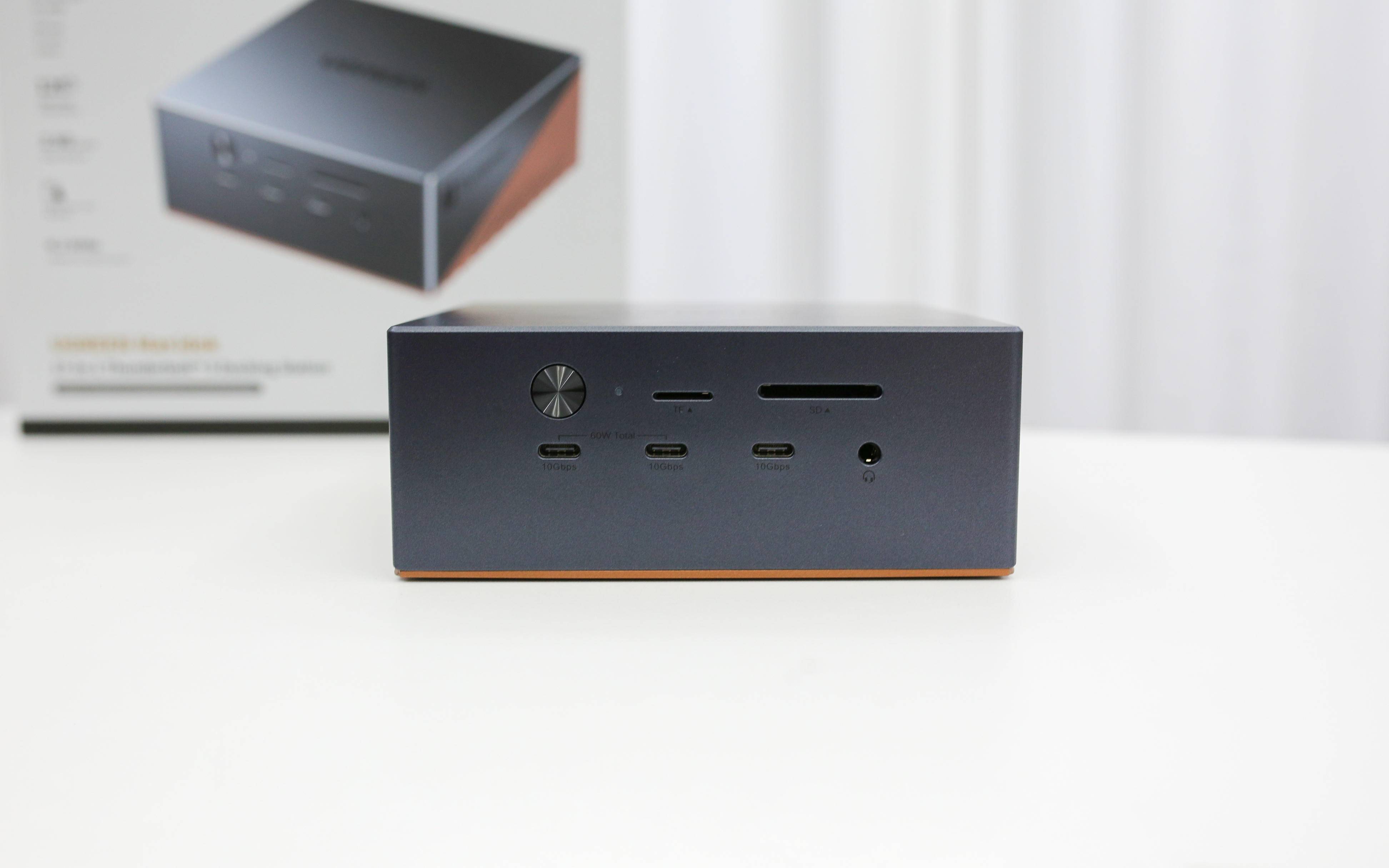
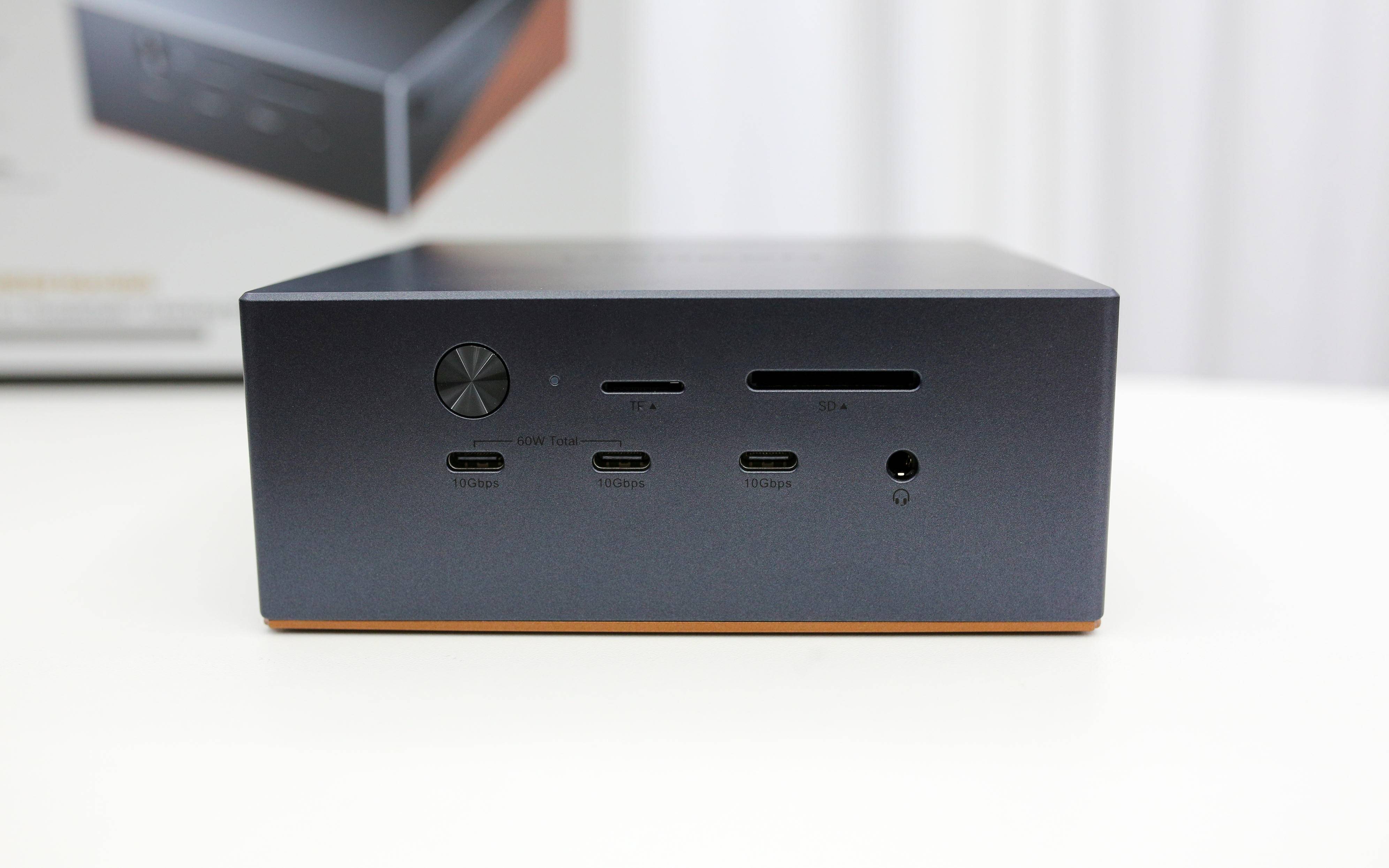
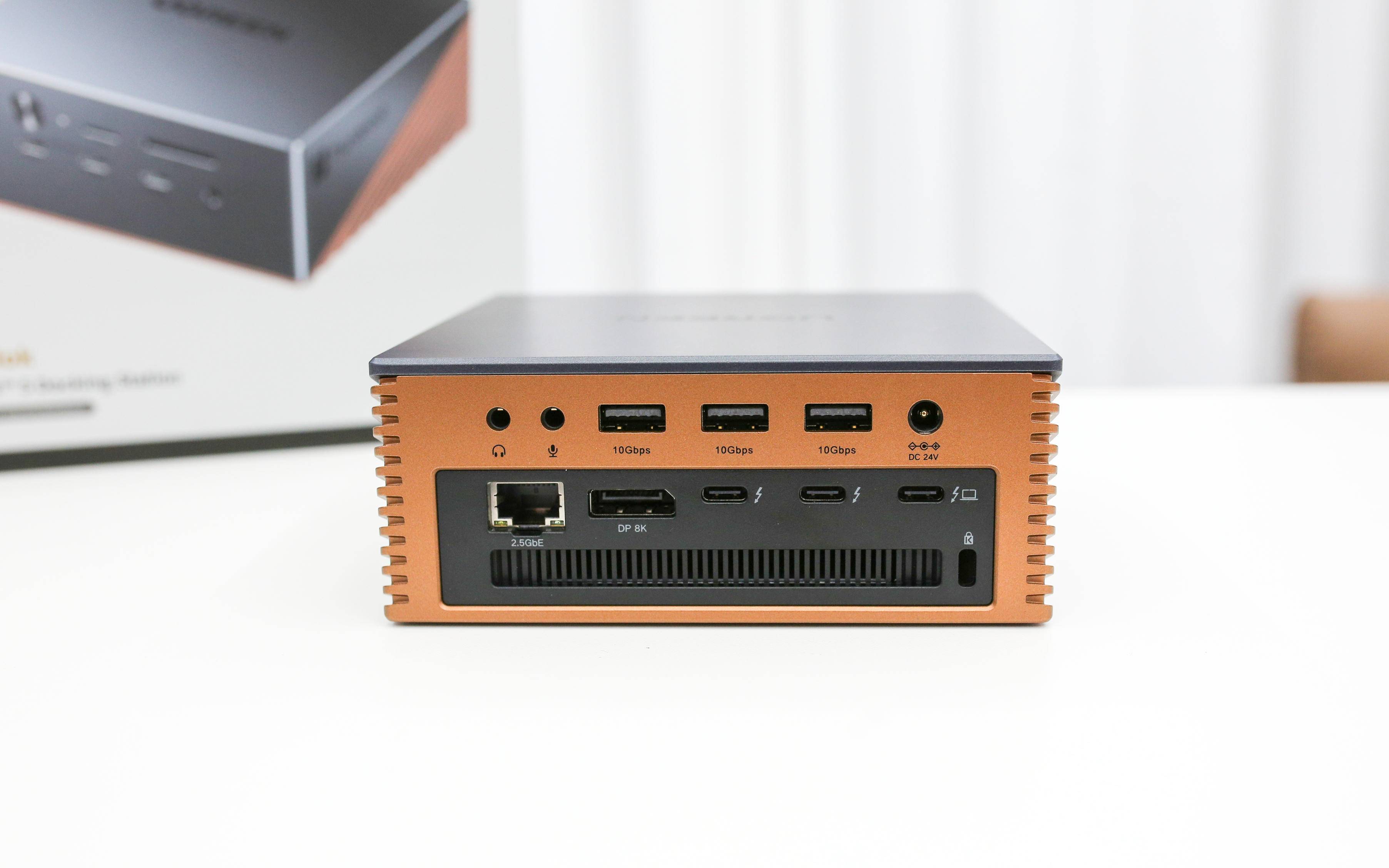
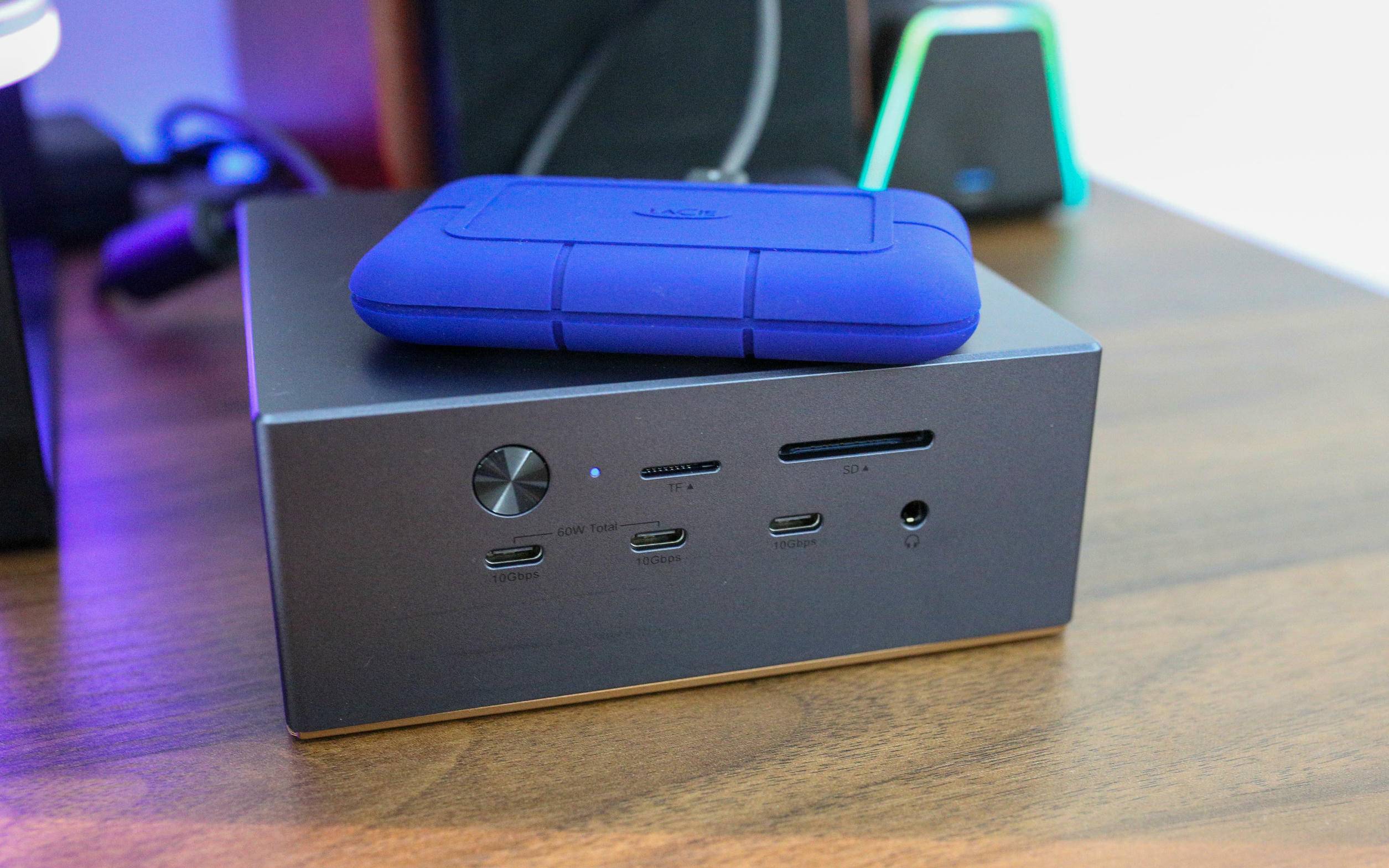
绿联雷电5硬盘扩展坞 的接口布局比较符合桌面使用逻辑,采用了“前面常用、后面固定”的分区思路。机身正面主要放的是高频插拔接口,包括 TF 卡槽、SD 卡槽、3.5mm 音频口、USB-C 3.2 接口。对摄影和视频用户来说,这种设计很实用:相机素材导入、临时插 U 盘、接耳机监听、连接移动硬盘,都不用绕到机身背面摸接口,操作成本明显低很多。
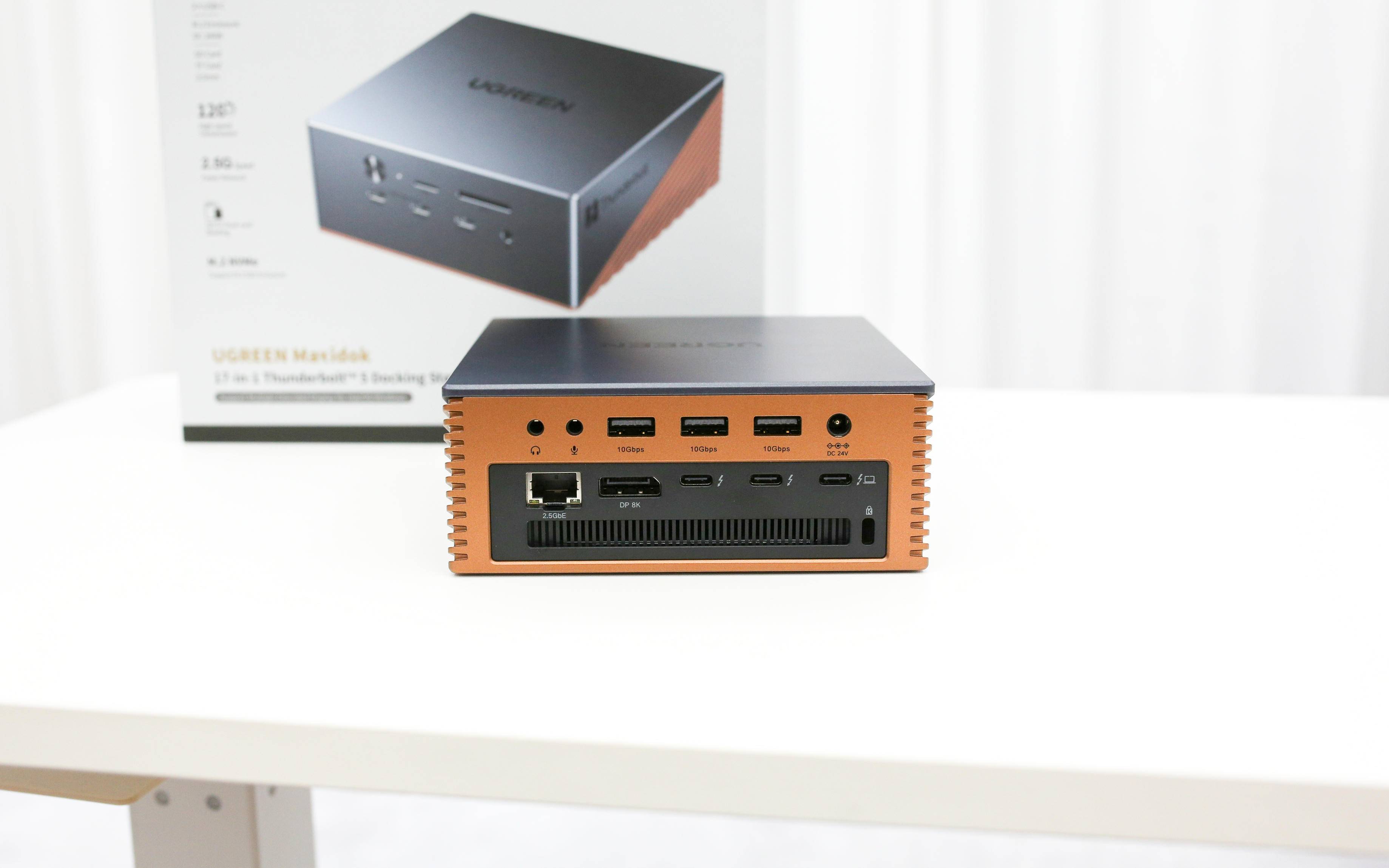
背面则更适合长期固定连接,比如雷电5上行口、雷电5下行口、DP2.1、2.5G 网口、USB-A、独立音频输入/输出、DC 供电口等,显示器、网线、电源线和固定外设可以统一往后走线,桌面看起来会规整不少。机身底部还设计了 M.2 NVMe 硬盘位,盖板也采用铝合金材质,既能保护硬盘,也能辅助散热。
8、底部隐藏硬盘仓,扩展和散热都考虑到了
绿联雷电5硬盘扩展坞的底部细节也比较完整,四个角各有一个微微凸起的圆形胶垫,放在桌面上更稳,不容易因为插拔线材而滑动。同时,胶垫也让机身底部和桌面之间留出一定空隙,有利于空气流通,对长时间高负载使用时的散热也有帮助。
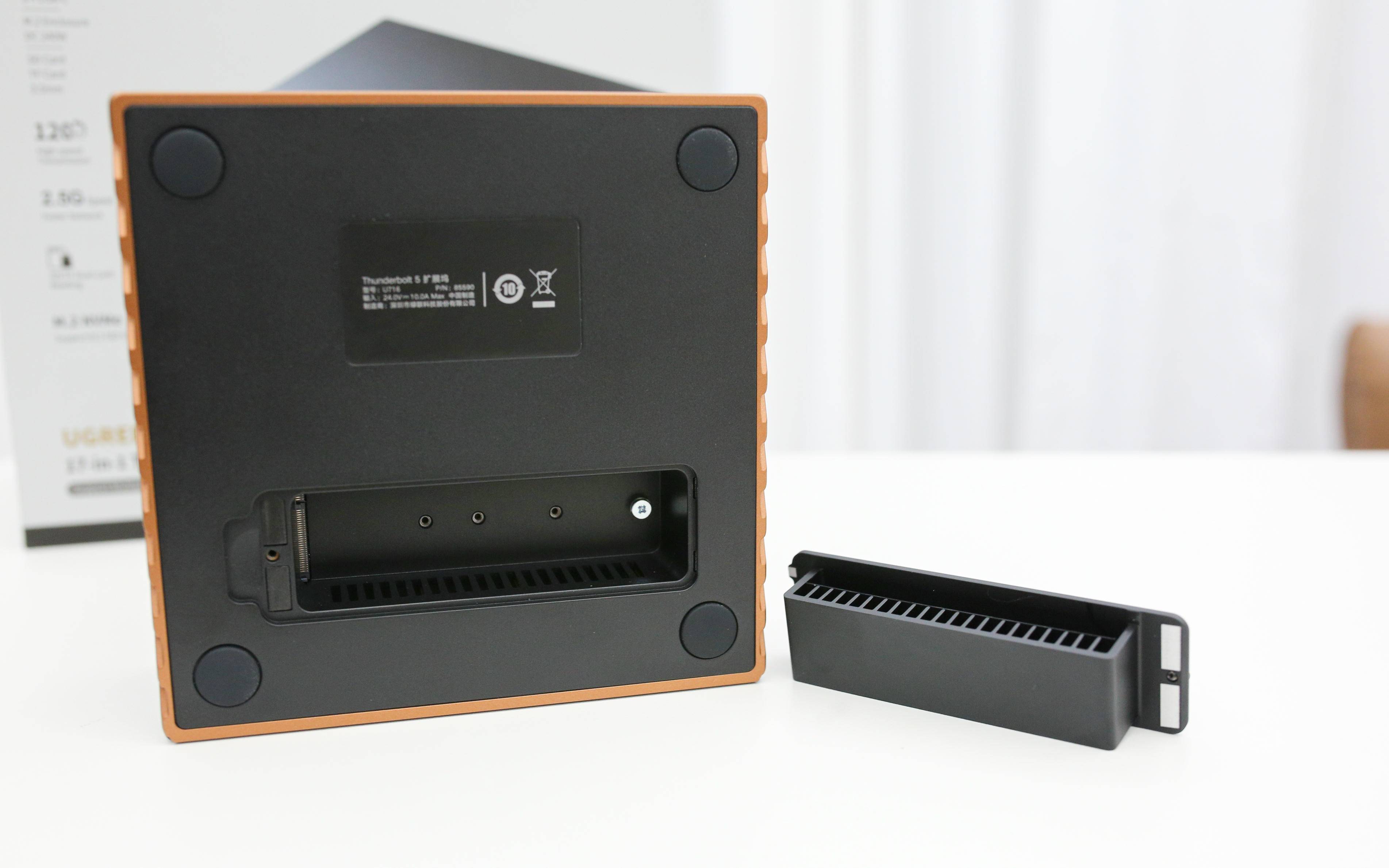
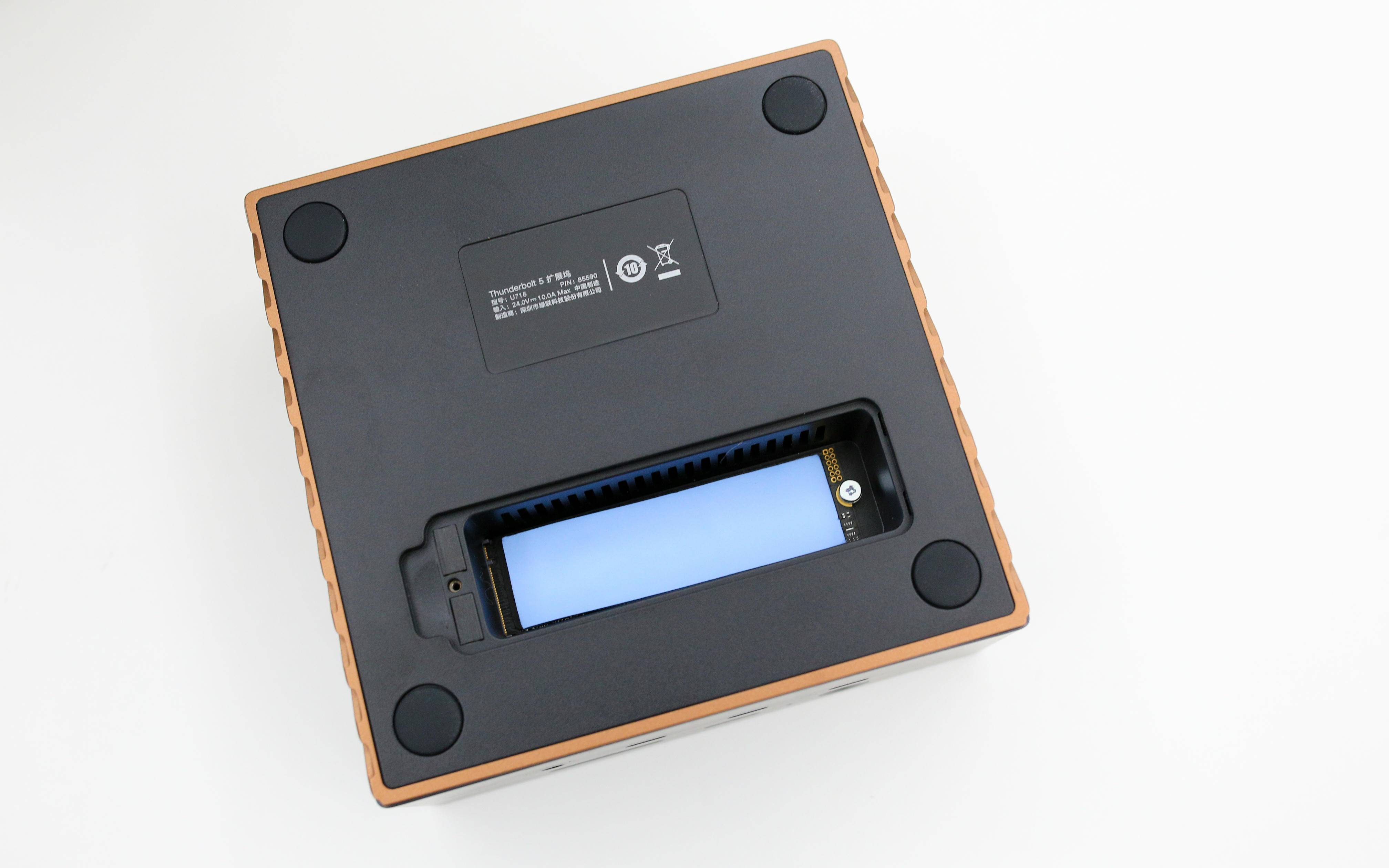
底部还隐藏了一个 M.2 NVMe 硬盘槽,打开盖板后就能看到安装位。它最高支持 8TB PCIe 4.0 固态硬盘,兼容 2230、2242、2260、2280 四种常见规格,内置M.2硬盘位基于PCIe 4.0 x4通道,理论带宽最高64Gbps。对视频剪辑用户来说,这相当于把扩展坞和高速硬盘盒合二为一,素材盘、工程盘都能直接内置,桌面少一根线,工作流也更清爽。盖板采用铝合金材质,并配合散热贴使用,可以帮助 SSD 更快导热,减少长时间读写时的降速风险。
二、性能实测
1、双雷电5加 DP2.1,多屏工作流直接拉满
绿联雷电5硬盘扩展坞 背面的显示扩展能力是这次体验里比较核心的一部分。它提供雷电5上行口、双雷电5下行口以及 DP2.1 视频接口,带宽规格属于当前扩展坞里的第一梯队。雷电5支持双向 80Gbps 带宽,在视频输出等高负载场景下,还能实现最高 120Gbps 的非对称带宽,对多屏显示、高分辨率输出和高速外设并行使用都更友好。
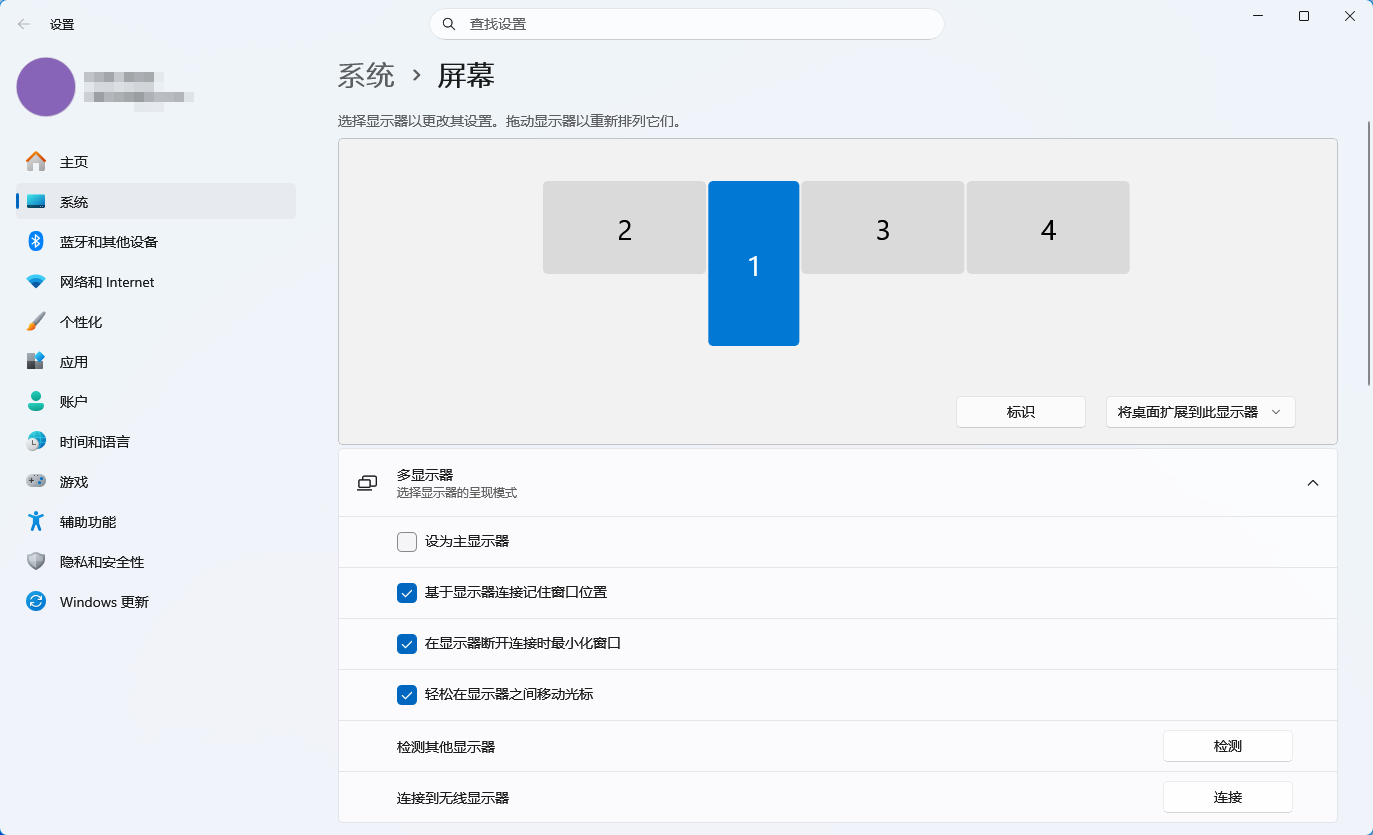
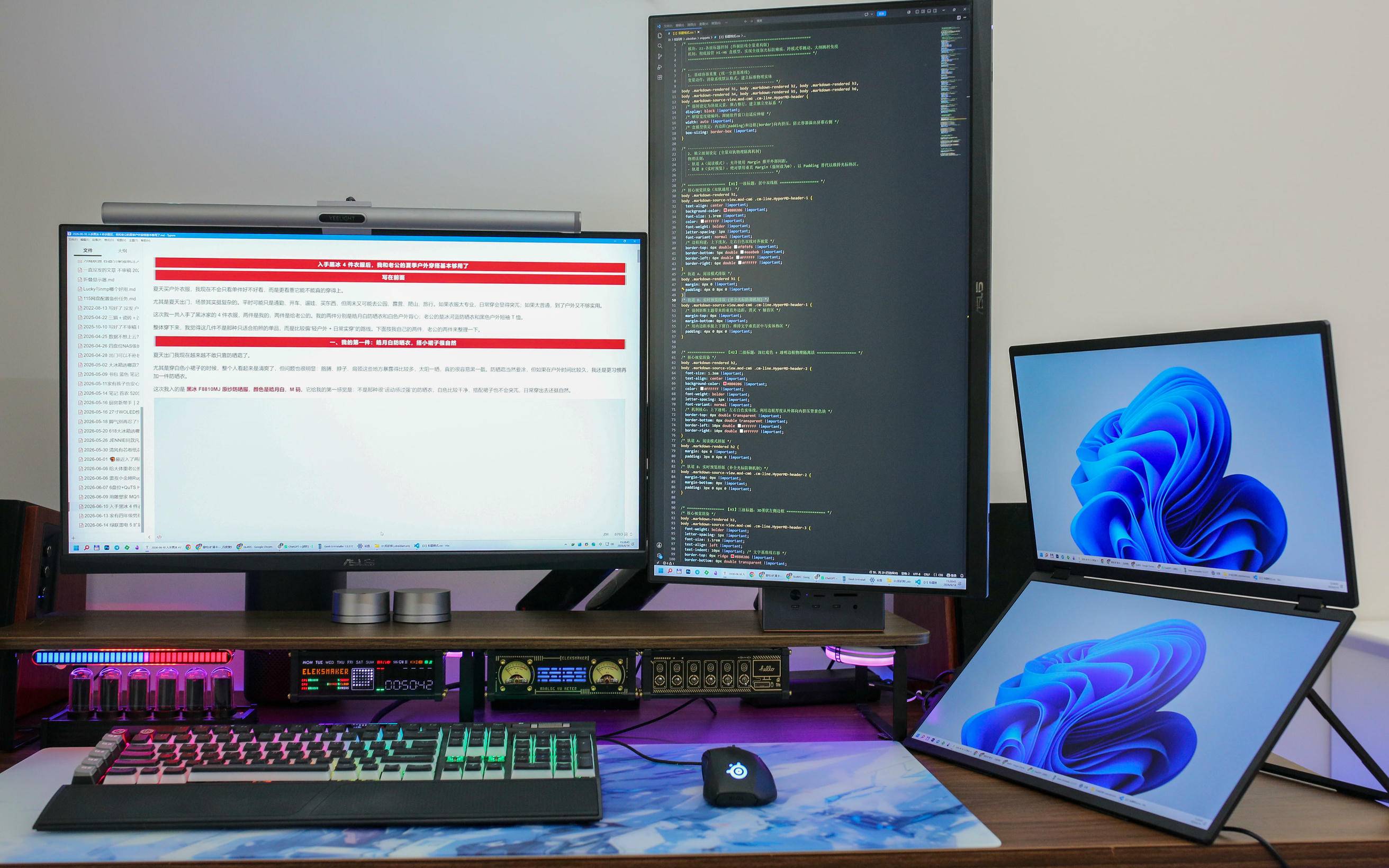
实际使用时,它更适合搭建多屏生产力桌面。以支持雷电5的 Windows 主机为例,最多可以实现三路外接显示,再加上笔记本本屏,形成四屏异显。像一块屏幕放文档和网页,一块竖屏看代码或时间线,另一块接预览画面,主屏负责剪辑或办公,信息不用来回切窗口。对剪辑、设计、编程和多任务办公来说,这种多屏空间带来的效率提升会很明显。
2、内置硬盘位实测,速度已经接近桌面级外置盘体验
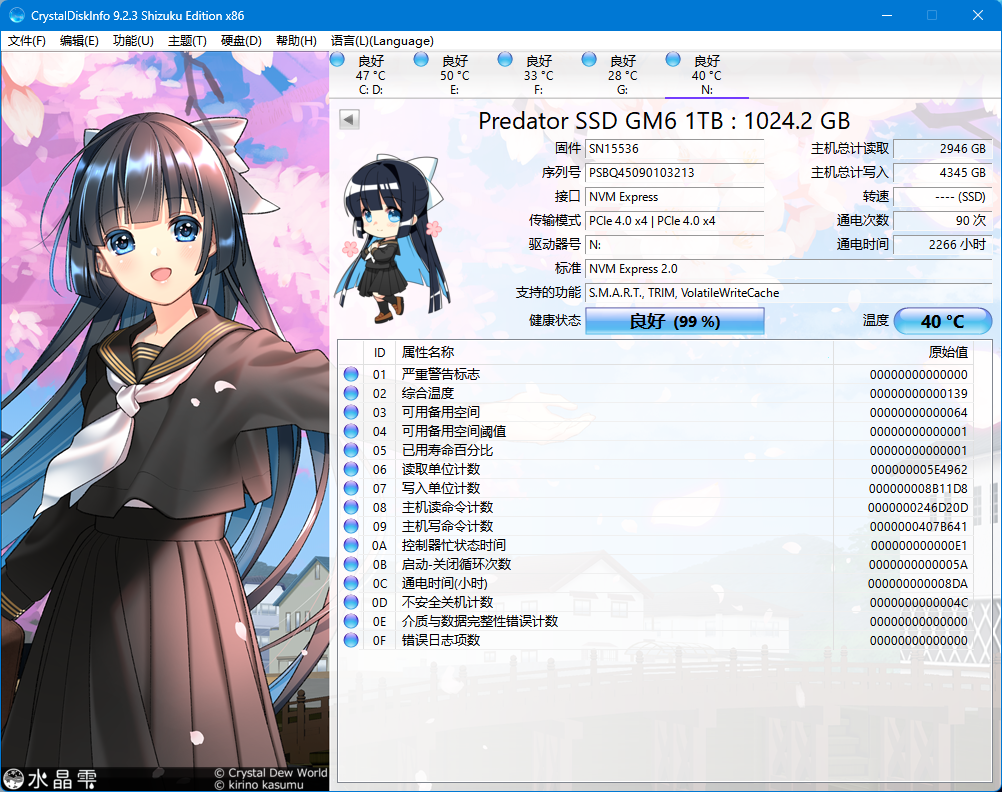
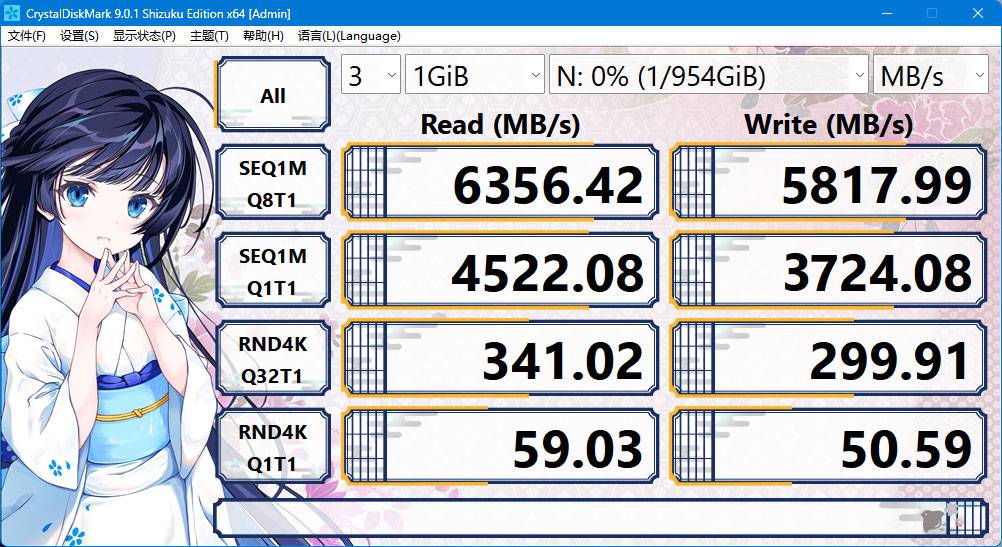
这次内置的是 Predator SSD GM6 1TB,从 CrystalDiskInfo 可以看到,它运行在 PCIe 4.0 x4 通道下,接口识别正常,测试时温度约 40℃,健康状态 99%。测试原理也比较直接:通过 CrystalDiskMark 分别模拟连续读写和 4K 随机读写,观察这块 SSD 经过绿联雷电5硬盘扩展坞 内置硬盘位后的实际传输能力。
实测顺序读取达到 6356MB/s,顺序写入达到 5818MB/s,这个速度已经远高于普通移动硬盘盒,也明显超过日常剪辑素材导入、工程读取的需求。对视频用户来说,4K/8K 素材可以直接放在扩展坞内置 SSD 里编辑,不必反复拷贝到电脑内置硬盘。每天收工后,把素材、工程文件和缓存统一放进这块盘里,桌面少一根外接硬盘线,读写速度和稳定性也更有保障。
3、视频工作流实测,大文件读写依然稳
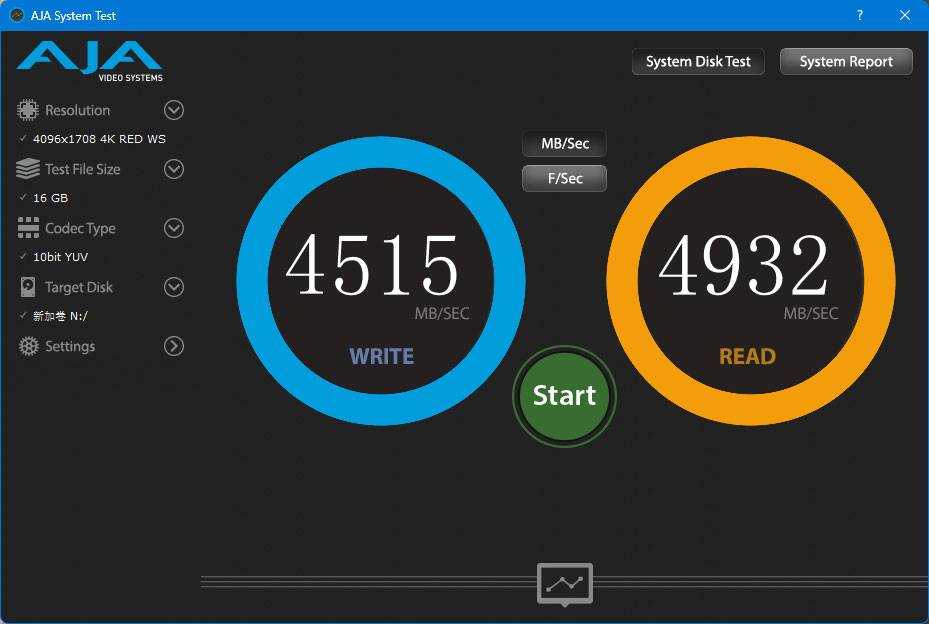
我又用 AJA System Test 做了一轮更贴近视频工作流的测试,设置为 4096×1708 4K RED WS、16GB 文件、10bit YUV,模拟真实剪辑中大体积素材的连续读写压力。实测写入约 4515MB/s,读取约 4932MB/s,说明绿联雷电5硬盘扩展坞 内置 SSD 位在视频素材处理场景下依然有很高吞吐。像 4K 素材导入、工程缓存、代理文件生成,都可以直接放在扩展坞内置硬盘里完成。
4、外接雷电5固态硬盘,速度没有被扩展坞拖后腿
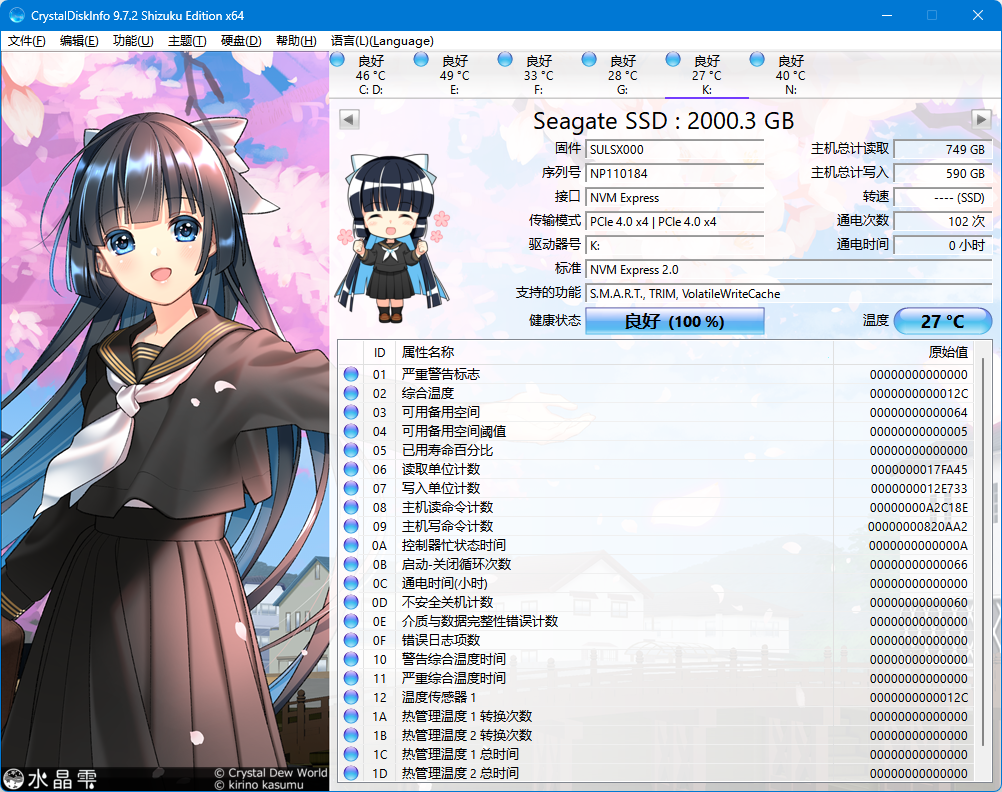
为了测试绿联雷电5硬盘扩展坞 接入雷电5固态硬盘时的表现,我这次外接了一块 2TB Seagate SSD。从 CrystalDiskInfo 识别信息来看,硬盘运行在 NVMe Express 模式下,传输模式为 PCIe 4.0 x4,健康状态 100%,测试时温度约 27℃。也就是说,扩展坞并没有把它降到普通 USB 移动硬盘的工作状态,链路识别是比较完整的。
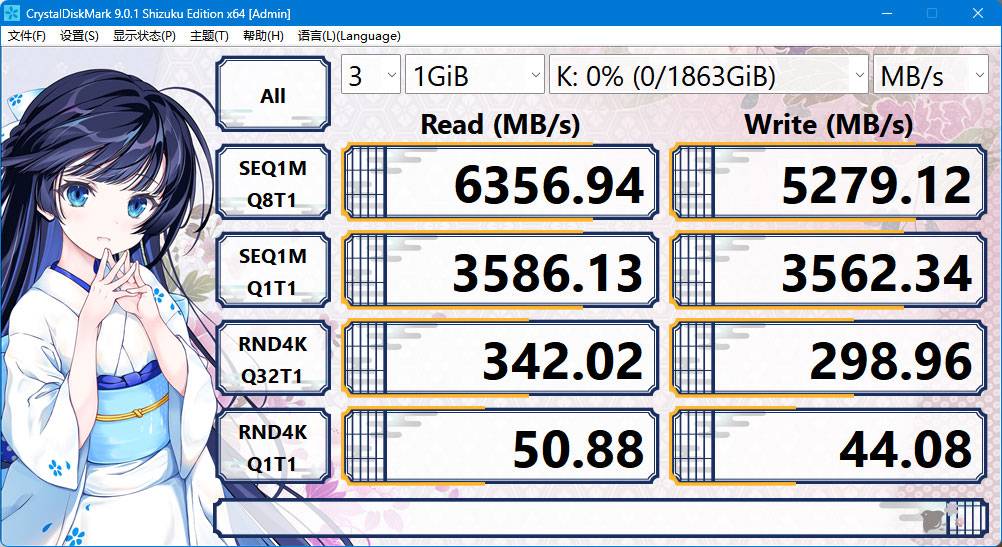
再看 CrystalDiskMark 成绩,顺序读取达到 6356.94MB/s,顺序写入达到 5279.12MB/s;即使是更贴近日常碎文件访问的 4K 随机读写,也有不错表现。这个测试主要模拟大文件连续传输和小文件随机访问两类场景,前者对应视频素材拷贝、工程归档,后者更接近软件缓存、素材索引和项目文件读取。
实际放到创作场景里,这个速度已经足够支撑 4K、甚至高码率素材的外置盘剪辑。素材不一定非要先拷进电脑内置硬盘,可以直接放在雷电5固态硬盘里,通过绿联雷电5硬盘扩展坞 接入后进行读取、剪辑和备份。这样桌面扩展、外设连接和高速存储都集中到一个扩展坞上,工作流会更顺。
5、SD/TF 双卡同读,素材导入不用来回换卡
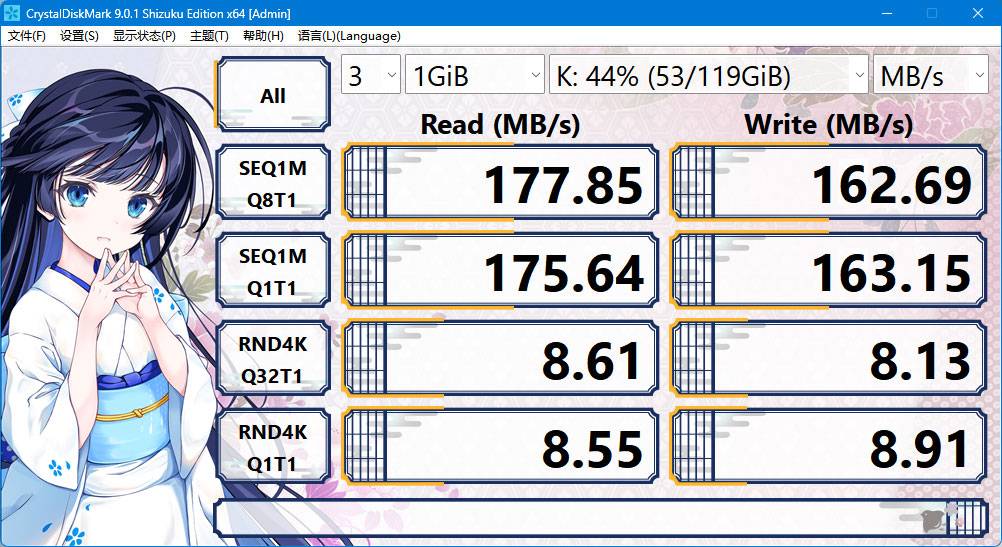
绿联雷电5硬盘扩展坞 的前置 SD、TF 双卡位支持同时读取,规格为 SD/TF 4.0,官方标称最高可到 312MB/s。测试时我插入一张 SanDisk SD 卡,用 CrystalDiskMark 做连续读写测试,原理是通过固定大小的数据块反复读写存储卡,观察接口和卡本身的实际吞吐表现。最终读取约 177.85MB/s,写入约 162.69MB/s,已经基本跑满这张卡的性能。
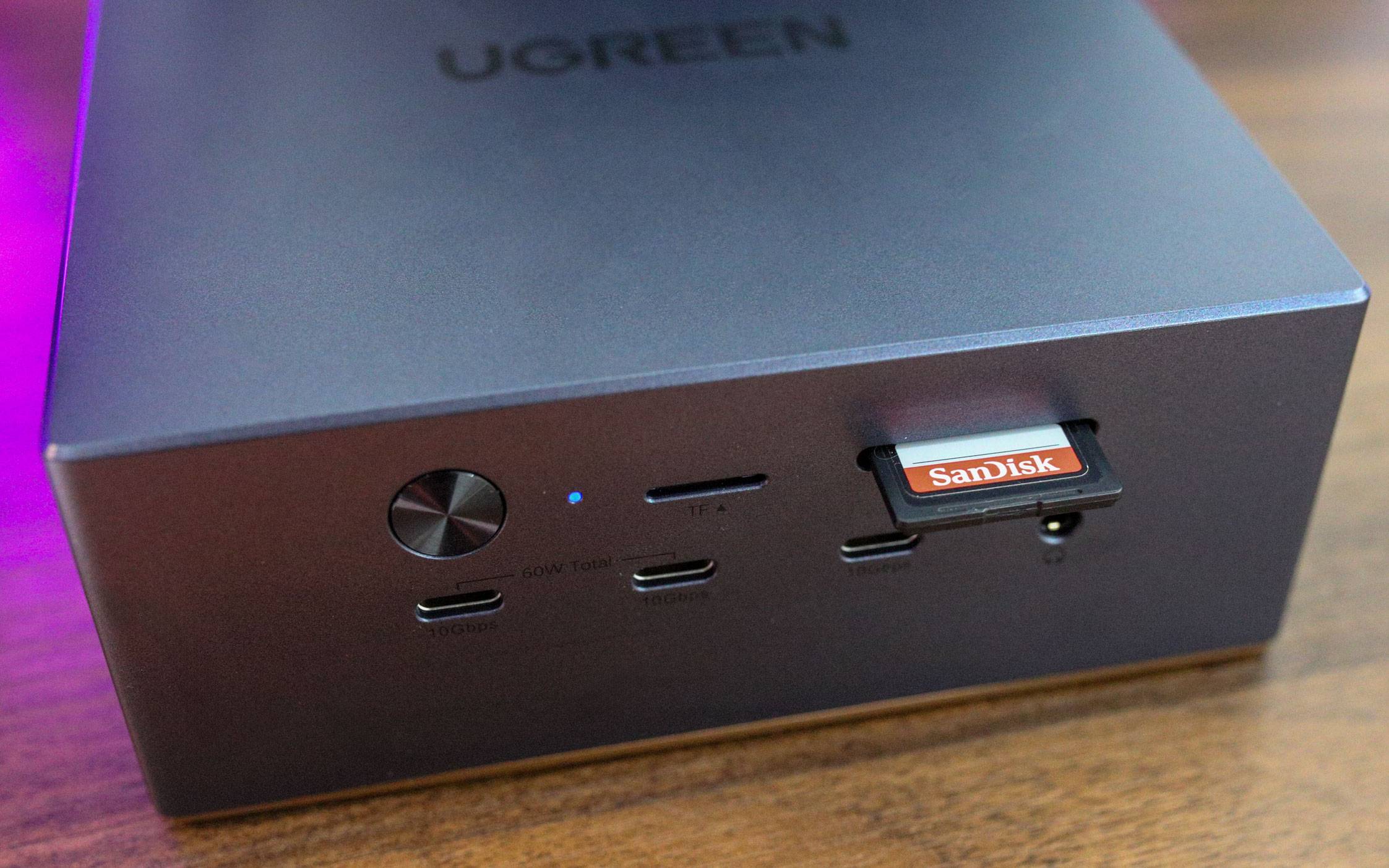
放到实际使用场景里,这个提升很直接。平时相机 SD 卡、无人机 TF 卡可以同时接入,拍完视频后不用一张一张拔插切换。几十 GB 的 4K 素材导入电脑或内置 SSD 时,等待时间明显缩短。对经常拍摄、剪辑、归档素材的人来说,读卡器不用额外占一个接口,桌面也更清爽。
6、140W 供电,剪辑高负载也能稳住电量
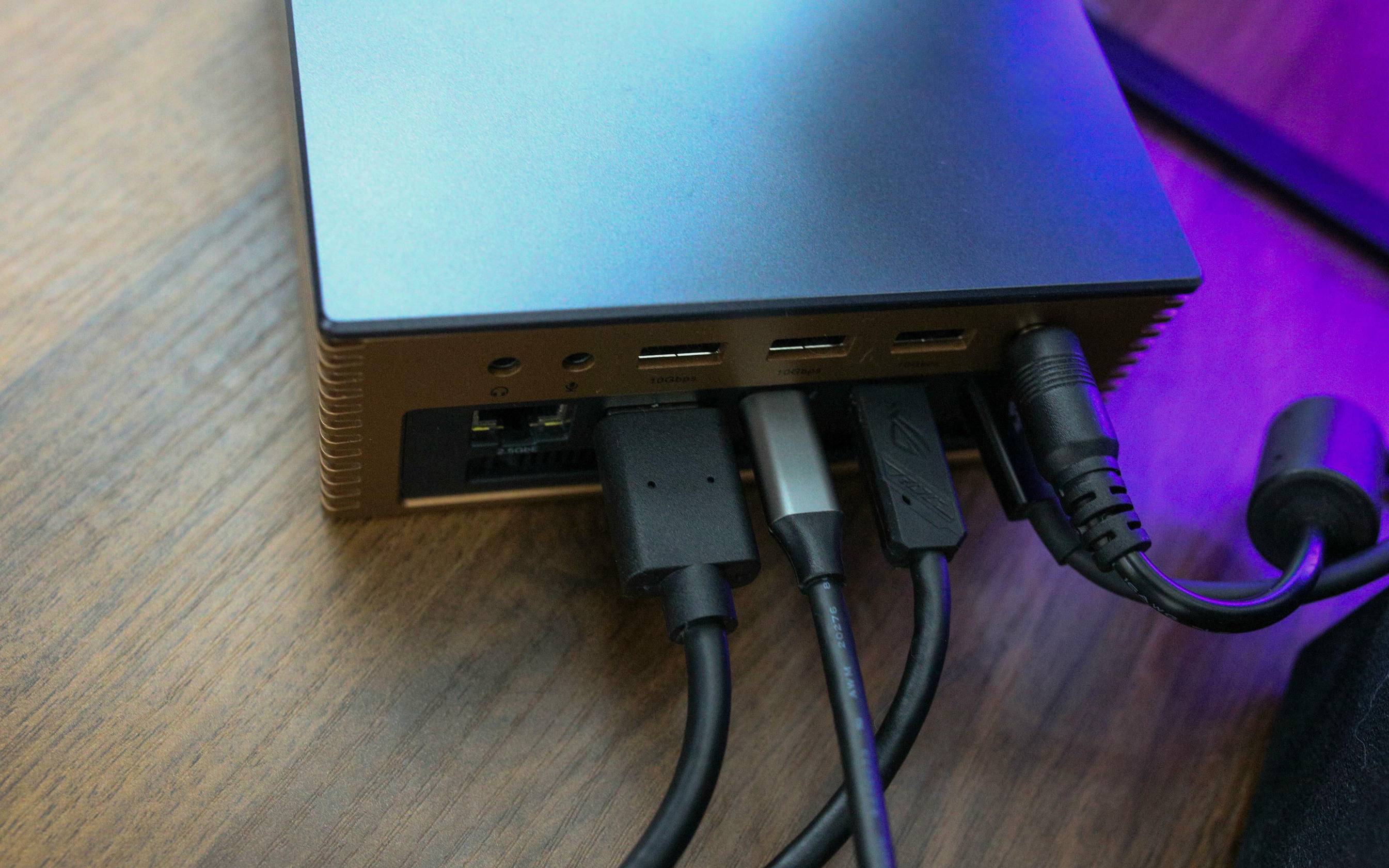
供电方面,绿联雷电5硬盘扩展坞 的表现也比较稳。后置雷电5上行口最高支持 140W PD 供电,接上 MacBook Pro 或高性能 Windows 笔记本时,可以一根线同时完成数据传输、视频输出和电脑充电。实际使用中,即使同时外接显示器、硬盘、网线和多路外设,电脑也能保持稳定供电,不需要再单独插原装充电器。对剪辑用户来说,这点很关键,高负载导素材、跑时间线、输出视频时,电量不会明显往下掉,桌面线材也能少很多。
7、前置 USB-C 快充,桌面少放几个充电头
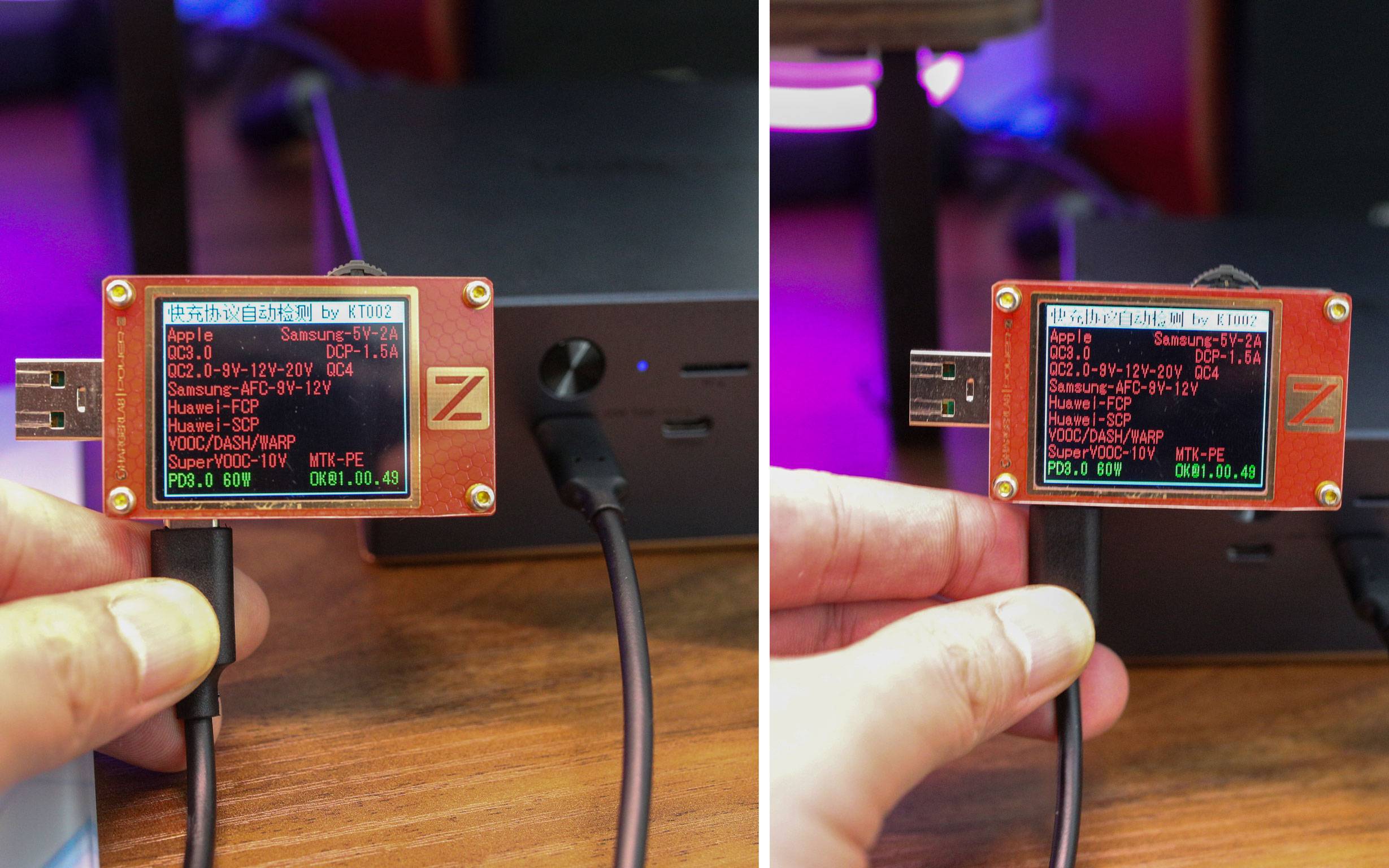
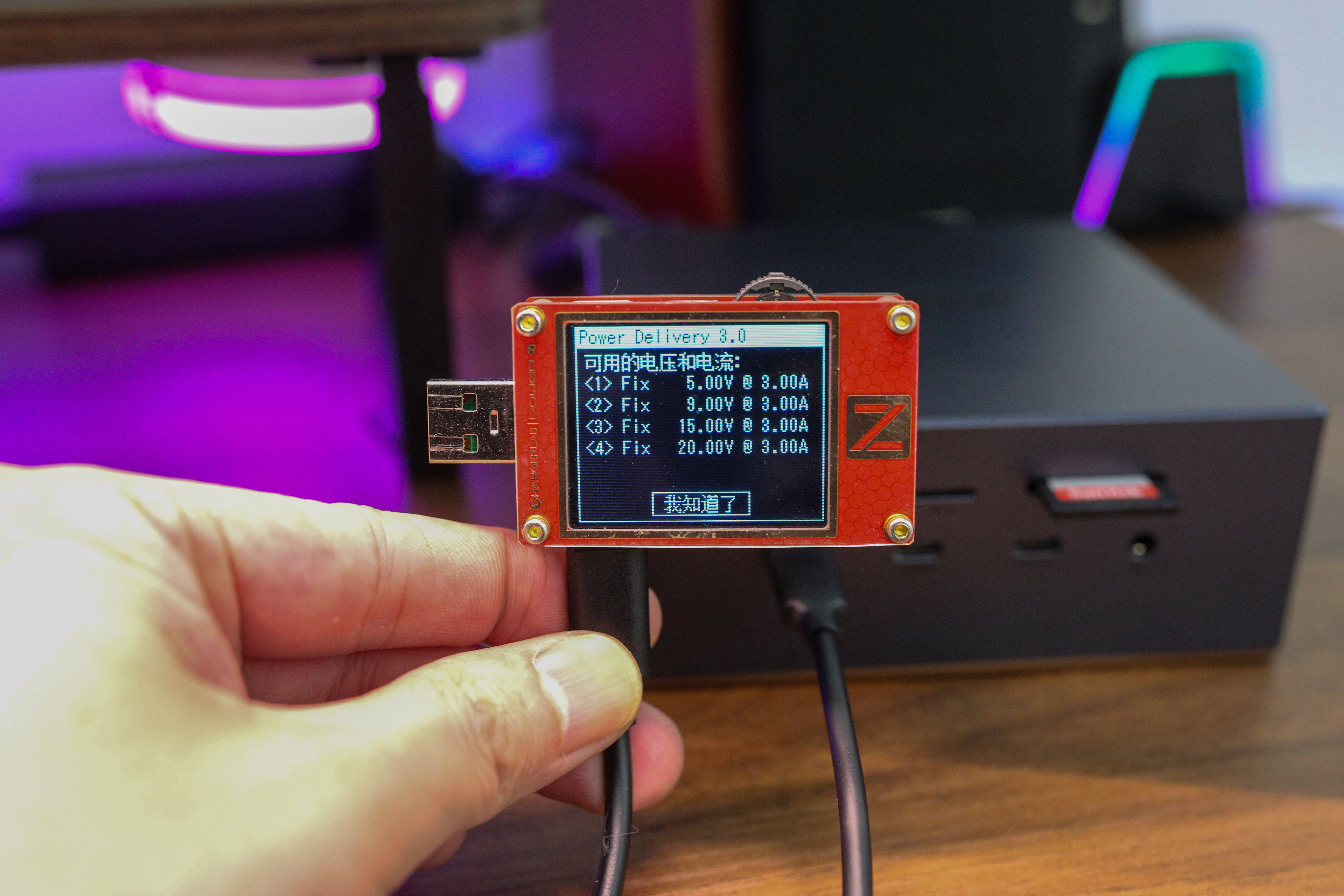
绿联雷电5硬盘扩展坞 正面有三个 USB-C 3.2 接口,其中两个支持 PD 快充,并且在面板上标注了 60W Total。测试时用快充协议检测仪读取握手信息,可以看到它支持 PD 3.0,并提供 5V、9V、15V、20V 等常见电压档位,说明它不是简单的供电口,而是能根据设备需求进行协议匹配和功率分配。
实际用下来,这两个前置 USB-C 很适合给手机、平板、充电宝这类设备补电。比如 iPhone、iPad Air,或者一万毫安的绿联充电宝,都可以直接插在扩展坞前面,不用再额外占用一个充电器。对桌面环境来说,这个体验很实际:电脑、显示器、硬盘、读卡器已经接在扩展坞上,临时给移动设备充电也顺手完成,线材和充电头都能少很多。
8、2.5G 网口实测接近满速,素材备份更稳
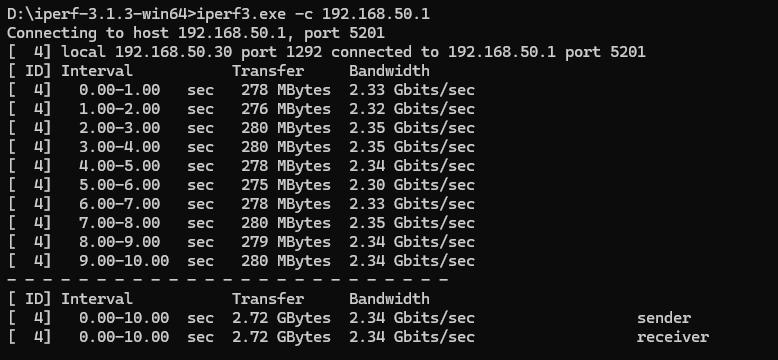
2.5G 网口这部分,我用 iperf3 做了局域网吞吐测试,原理是让电脑和局域网设备之间持续传输数据,观察真实带宽表现。实测结果稳定在 2.34Gbps 左右,换算下来接近 300MB/s,基本符合 2.5G 网口的实际可用速度。这个速度对日常素材归档很实用,做完项目后,可以直接把视频素材、工程文件、缓存包批量备份到 NAS 或局域网服务器,速度比千兆网口明显更快,也比无线传输更稳定,长期存储会更安心。
9、音频接口分区明确,创作和娱乐都能兼顾
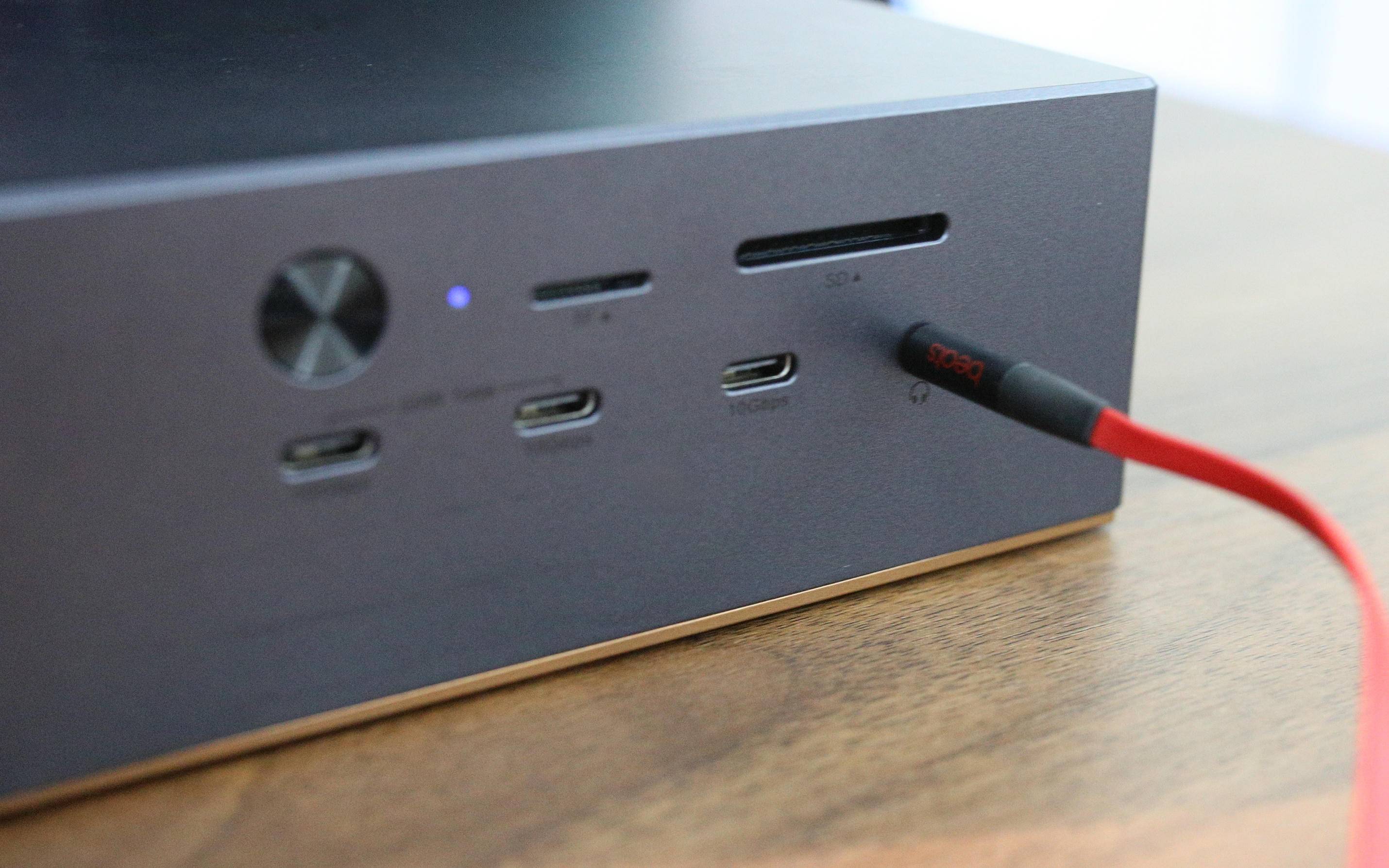
音频接口这块,绿联雷电5硬盘扩展坞 做得比较细。机身正面是一个 3.5mm 二合一音频口,适合日常高频插拔,比如接耳机听歌、打游戏、临时开会,都可以直接从前面接入,不用绕到背面找接口。对于桌面设备来说,这种前置音频口的便利性还是很明显的。
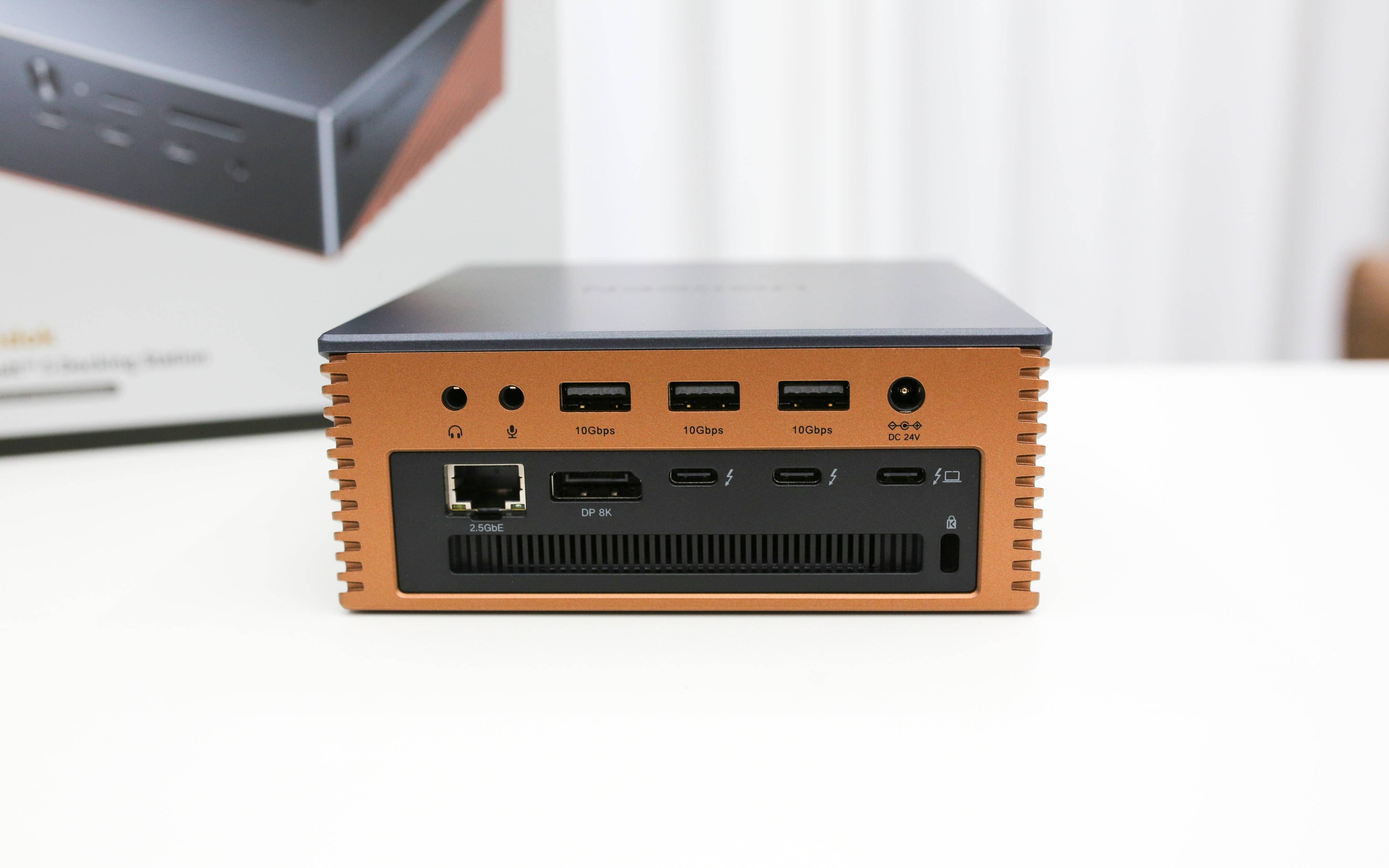
背面则提供独立的 3.5mm 音频输入和音频输出接口,更适合固定连接监听耳机、麦克风或音频设备。比如做视频配音、审片、听底噪时,监听设备可以长期插在后面,桌面不会来回换线。后置 USB-A 接口也能固定接鼠标、USB 声卡、接收器等外设,把娱乐、办公和创作设备统一接入,整体使用会更稳定。
10、散热超稳,长时间高负载工作很稳定
①正面温度表现比较温和
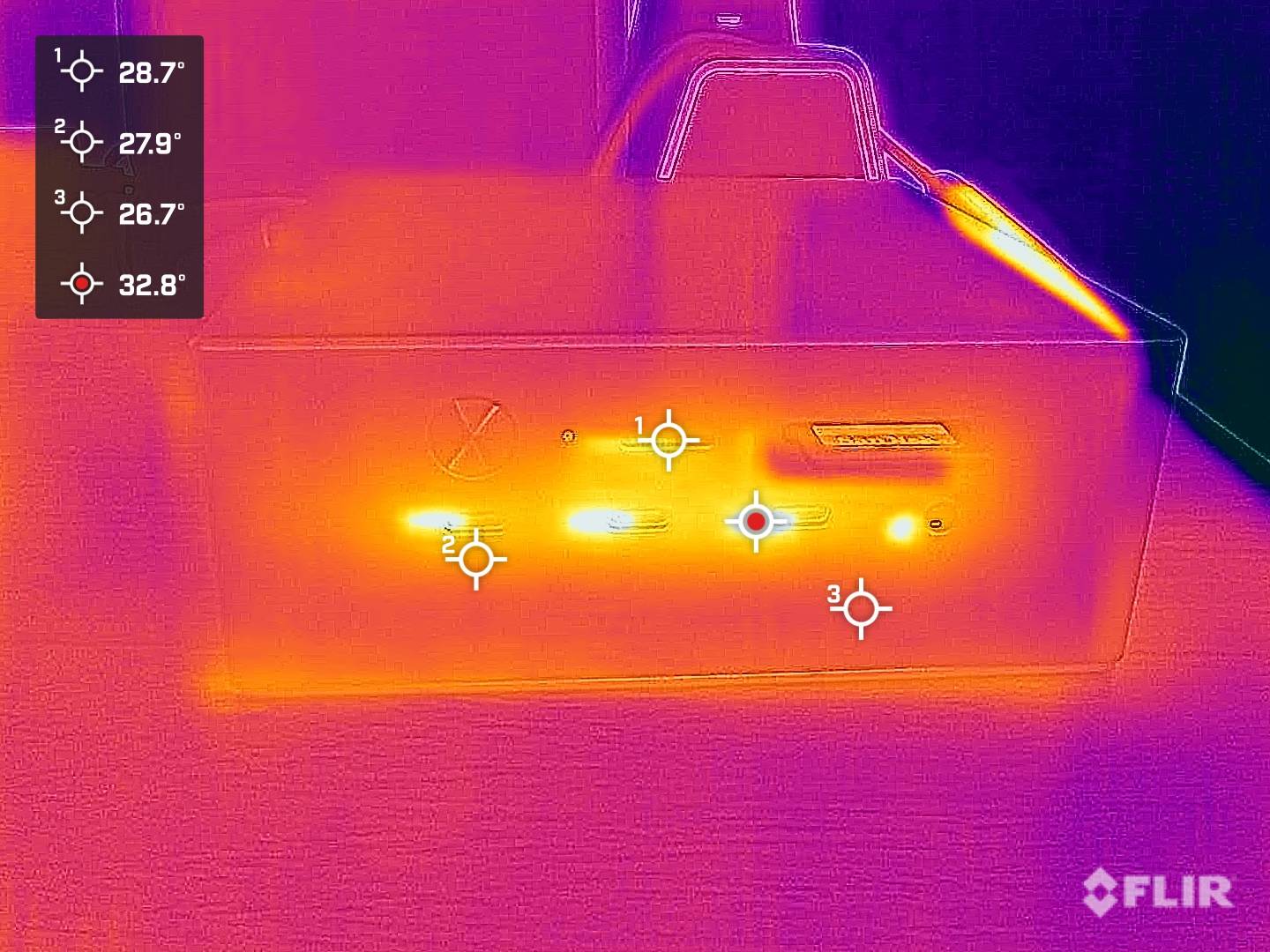
用热成像观察绿联雷电5硬盘扩展坞 正面温度分布,可以更直观看到高负载运行时的发热位置。图中正面大部分区域在 27℃到29℃左右,局部高点约 32.8℃,没有明显大面积热堆积。对日常桌面使用来说,这个温度表现比较温和,即使长时间连接硬盘、读卡器和外设,也不会出现烫手感。
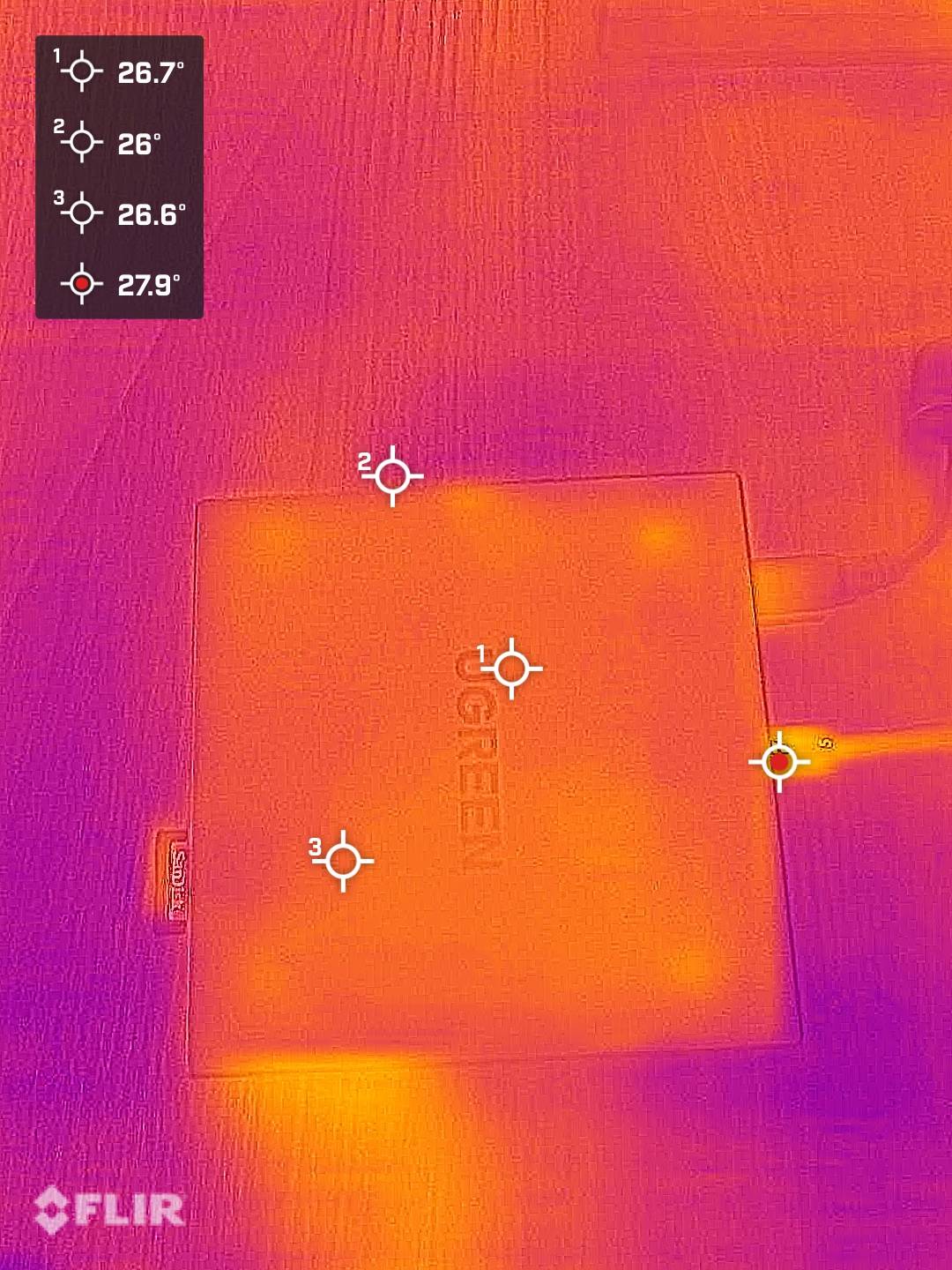
②顶部温度很低,长时间摸着也不烫
从顶部热成像来看,绿联雷电5硬盘扩展坞 的表面温度控制比较稳,几个测温点基本集中在 26℃到 27.9℃之间,温差不大。热成像测试主要看高负载运行后机身表面的热量分布,顶部没有明显高温堆积。实际放在桌面上,即使长时间连接硬盘、显示器和外设,也不会出现烫手感。
③双侧温度都不高,鳍纹侧边主要负责导热扩散
从两侧热成像来看,绿联雷电5硬盘扩展坞 的温度控制比较均匀。左侧测温点大多在 26.9℃到 28.7℃之间,右侧也基本维持在 27.7℃到 28.9℃左右,没有看到局部明显过热。
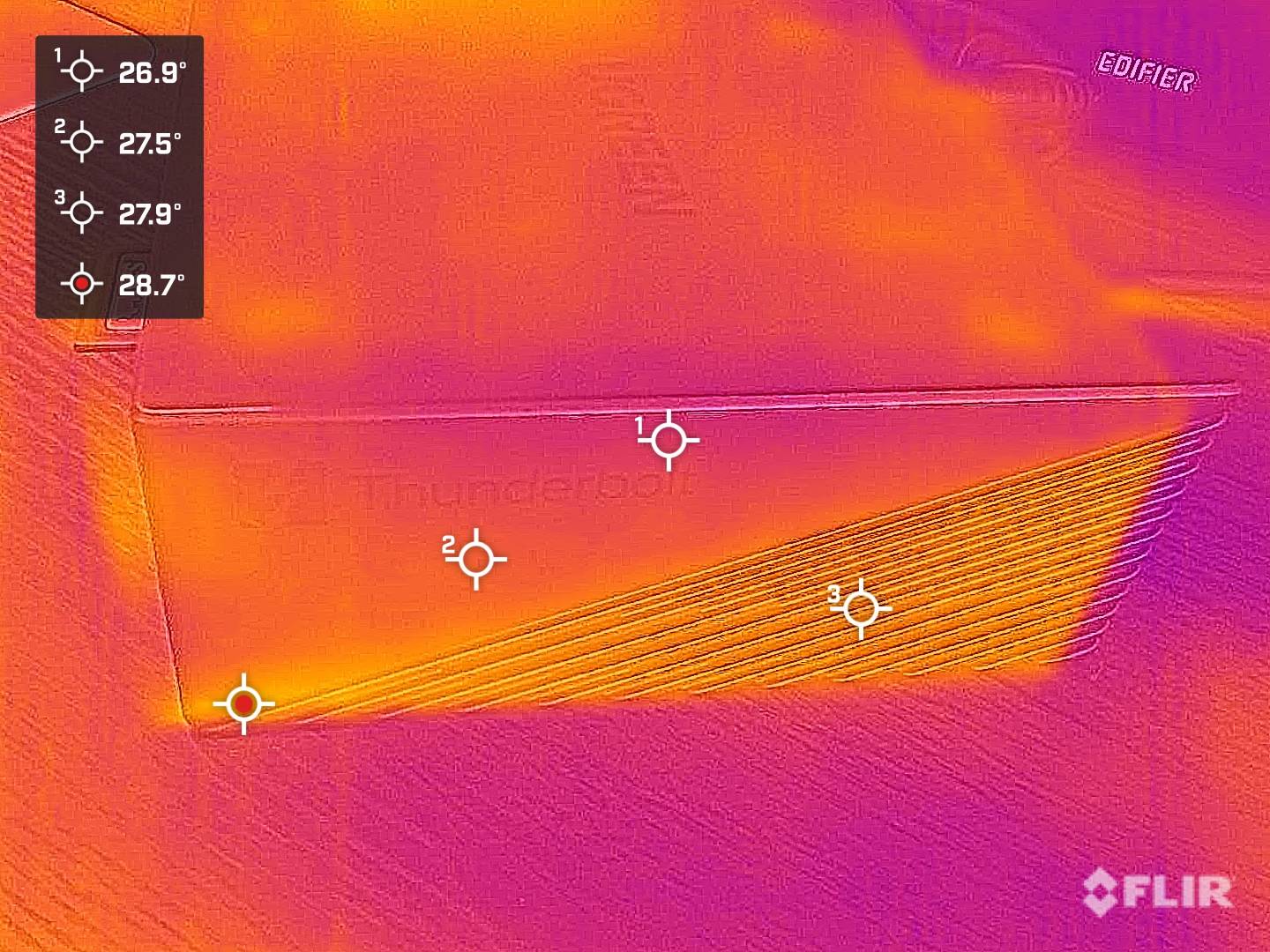
看机身外壳和散热鳍纹区域的热量分布,两侧承担了一部分导热和散热作用,但表面温度依然偏低,长时间放在桌面上运行,不会因为靠近手边或线材区域而影响使用体验。
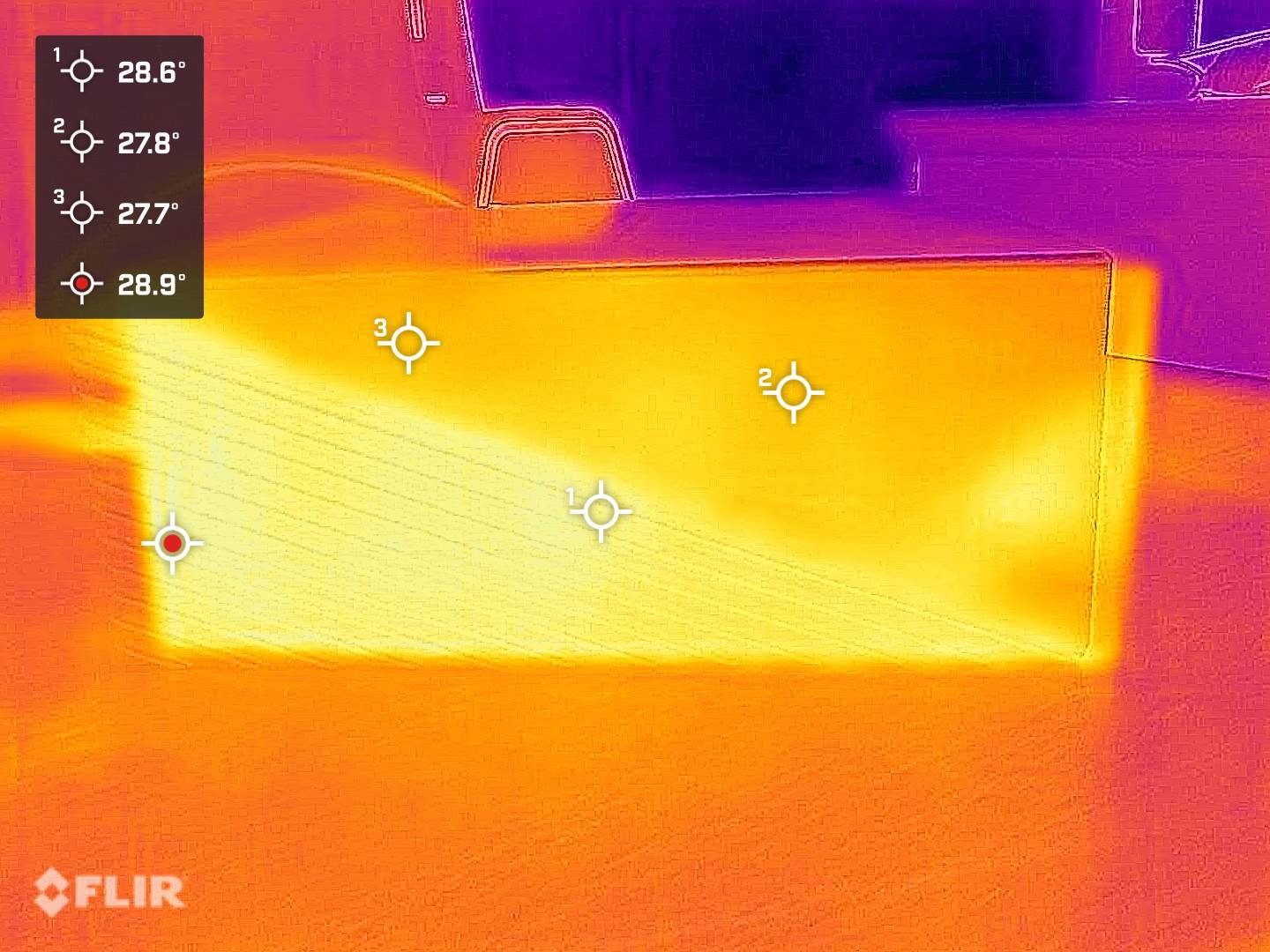
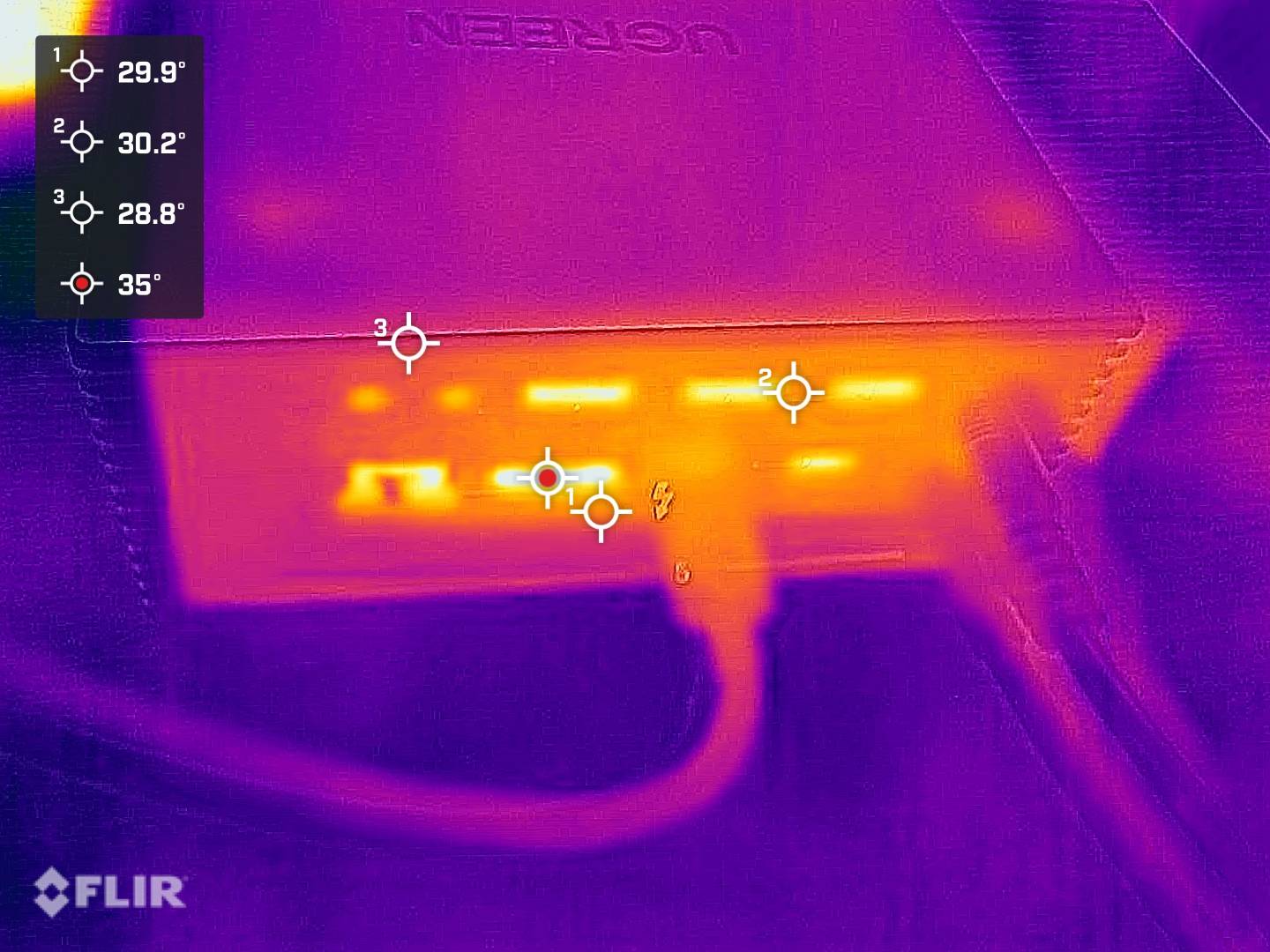
④背面接口区温度略高,但仍在可控范围
背面是供电、雷电口和多路外设集中连接的位置,所以热量会比顶部和侧面更明显。通过热成像观察,主要测温点集中在 28.8℃到 30.2℃,接口附近局部高点约 35℃。这类测试主要看高负载下接口区是否出现异常热堆积。从结果看,背面温度略高但不夸张,长时间接显示器、硬盘和电源使用,稳定性表现比较正常。
⑤底部温度平稳,硬盘仓散热压力不大
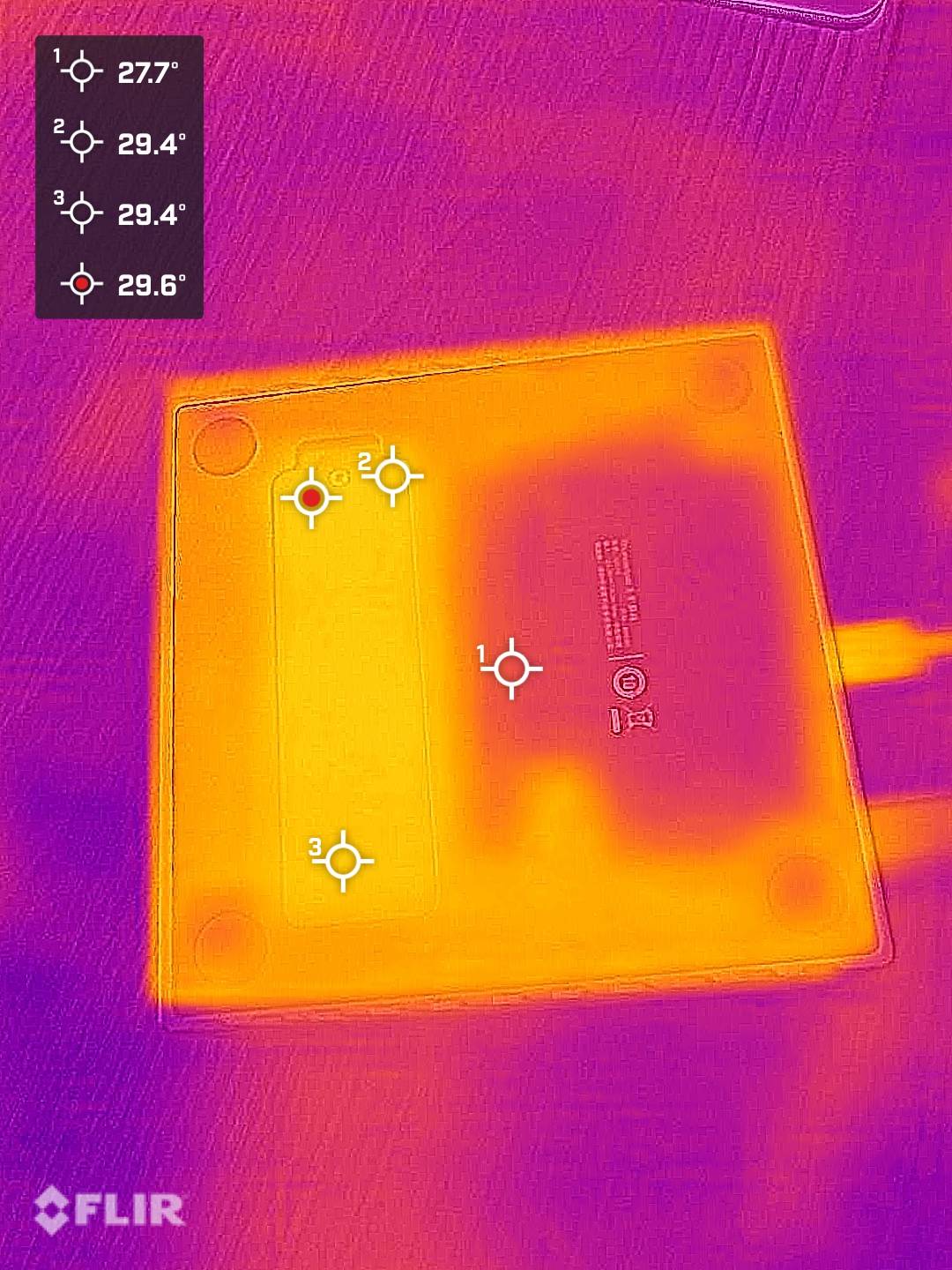
底部热成像主要观察 M.2 硬盘仓和胶垫区域的温度分布。实测几个测温点在 27℃到 29.6℃之间,整体温差不大,没有明显热堆积。考虑到底部本身承担硬盘扩展和导热作用,这个表现比较稳定。四角胶垫把机身垫高后,也能留出一定空气流通空间,长时间读写素材时更有利于散热。
11、风扇存在感很低,长时间运行不扰人
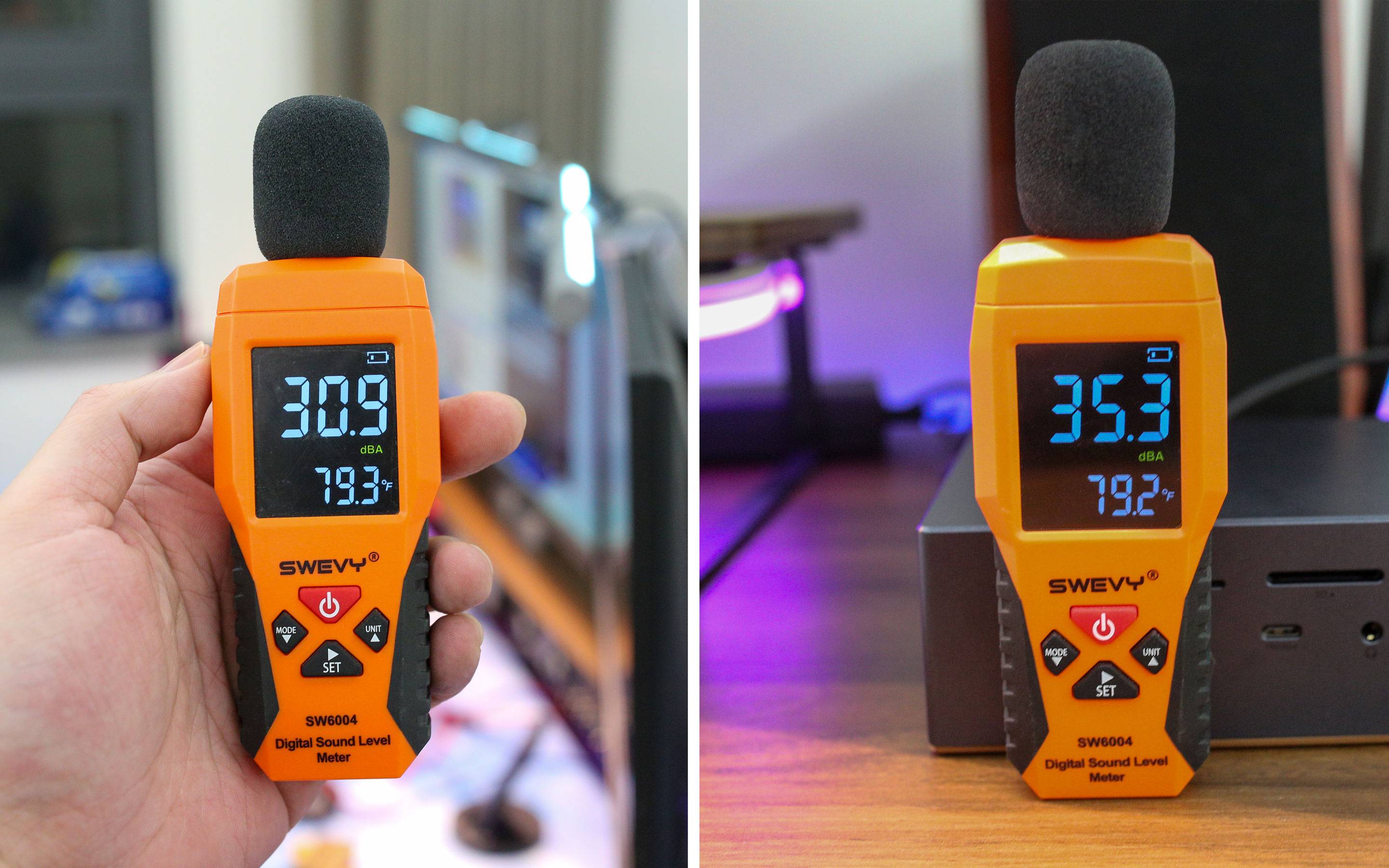
噪音测试用声级计对比环境底噪和扩展坞工作状态:环境约 30.9dBA,靠近设备时约 35.3dBA,属于桌面近距离也不明显的水平。日常使用基本听不到风扇声,即便高负载运行,也只是轻微风声;另测出风口约 43.5℃,说明散热和静音之间平衡得不错。
总结
整体用下来,绿联雷电5硬盘扩展坞 U716 给我的感觉不是普通转接坞,而是一个桌面生产力中枢。它采用 Intel JHL9480 雷电5主控芯片,提供 17 合 1 接口、最高 120Gbps 带宽、2.5G 网口、SD/TF 4.0 双卡位、140W 电脑供电和内置 M.2 NVMe 硬盘位,核心配置基本覆盖了剪辑、办公和多外设桌面的主要需求。
实际测试里,它的优势比较明确:内置 SSD 和外接雷电固态都能跑出很高速度,AJA 视频工作流测试也能支撑大体积 4K 素材读写;2.5G 网口适合每天把工程文件归档到 NAS;多屏输出、前置快充、音频分区和双卡同读,也都不是摆设。再加上热成像和噪音测试结果比较稳定,长时间放在桌面上不会明显打扰使用。
如果你只是偶尔接个 U 盘,它确实有些性能过剩。但对于 MacBook、Windows 轻薄本、迷你主机用户,尤其是需要多屏办公、视频剪辑、摄影素材导入、高速备份的人来说,它能把扩展坞、硬盘盒、读卡器、网口和充电器整合到一台设备里。桌面少了很多线,工作流也更集中。
★ 以上就是本期的全部内容了,有疑问或补充欢迎评论区留言~~