

相信很多Windows用户都踩过同一个坑——当初跟风装了OpenClaw,想试试本地AI自动化的功能,结果用起来要么卡顿、要么功能用不上,完全没达到预期,果断想卸载。
可卸载的时候才发现,Windows上卸OpenClaw,比Mac麻烦多了!删了桌面图标,后台还在运行;输命令卸载了CLI,开机还是自动启动;更气的是,删不干净的残留,导致重新安装还报错,越卸越烦躁,感觉这软件像“缠上”电脑了一样。
其实不是你不会卸,而是OpenClaw在Windows上的安装结构太复杂了——它不只是一个简单的软件,还包含了Node CLI、Gateway后台服务、Windows计划任务、本地配置目录、npm全局包这一堆组件,只删其中一个,肯定会有残留。
今天这篇深度教程,就从普通卸载到手动彻底清理,再到残留排查、一键脚本,一步步教你把OpenClaw连同所有残留彻底从Windows上删掉,再也不用被“自动启动”“删不干净”困扰,新手也能轻松操作,全程免费无套路!
一、先搞懂:Windows上的OpenClaw,到底藏了哪些东西?
卸载前先摸清它的“藏身之处”,后续清理才不会漏。很多人卸载不彻底,就是因为不知道OpenClaw在Windows上藏了这么多组件,只删了表面的CLI,没清理后台服务和配置。
大家平时装OpenClaw,都是用PowerShell输入那行官方脚本:iwr -useb https://openclaw.ai/install.ps1 | iex,安装完成后,这些组件会悄悄藏在你电脑的各个角落:
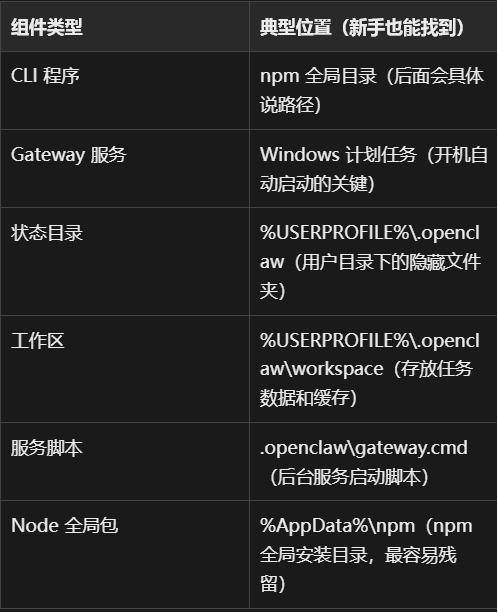
划重点:彻底卸载OpenClaw,必须同时清理这5个组件——CLI、Gateway服务、配置目录、npm全局包、服务脚本,少删一个,就会出现“删不干净”的问题。
二、方法一:官方卸载命令(最简单,推荐优先试)
如果你的OpenClaw CLI还能正常使用(就是在PowerShell里输入openclaw能有反应),先试试官方自带的卸载命令,省点事,虽然不能彻底清干净,但能删掉大部分核心组件。
打开PowerShell(不用管理员身份也可以),输入下面这行命令,按回车:
openclaw uninstall
如果想让它自动清理所有组件,不用手动确认,就输入这个(懒人首选):
openclaw uninstall --all --yes --non-interactive
这个命令会自动删掉这些东西,不用你一个个操作:
-
Gateway 后台服务(停止并删除)
-
本地配置文件(.openclaw目录下的核心配置)
-
Agent 工作目录(存放任务数据的文件夹)
-
会话与缓存数据(运行时产生的临时文件)
这里必须提醒大家一个坑:默认情况下,这个官方命令 不会删除CLI本身,也不会清理npm全局包,所以卸载完成后,还需要额外一步,清理CLI和npm残留,不然还是会有“openclaw命令能识别”的问题。
三、手动卸载(CLI已损坏或删除,必看!)
如果你的OpenClaw CLI已经用不了了(输入openclaw提示“命令不是内部或外部命令”),或者官方卸载后还有残留,就需要手动清理。整个过程分4步,一步步来,不要跳步,新手也能轻松操作。
四、第一步:停止Gateway后台服务(关键!不然删不掉文件)
不管你有没有用官方命令卸载,先把后台正在运行的Gateway服务停掉,不然后续删计划任务、删配置文件时,会提示“无法删除,文件正在使用”。
分两种情况,大家对照自己的情况来:
1. 如果CLI还能使用(输入openclaw有反应):
openclaw gateway stop
停止服务后,再卸载服务:
openclaw gateway uninstall
2. 如果CLI已经用不了了(提示命令不存在):不用管这一步,直接进入下一步,删除计划任务即可。
五、第二步:删除Windows计划任务(解决开机自动启动)
很多人卸载后,电脑一开机,OpenClaw就自动启动,罪魁祸首就是这个“Windows计划任务”——OpenClaw的后台服务,就是以计划任务的形式在运行,不删掉它,永远会自动启动。
第一步:打开PowerShell(建议用管理员身份,避免权限不足),输入下面这行命令,删除默认的计划任务:
schtasks /Delete /F /TN "OpenClaw Gateway"
命令里的“/F”是强制删除,不用手动确认,输完按回车,提示“成功删除任务”就可以了。
补充:如果之前用OpenClaw创建过profile(配置文件),计划任务名称可能是“OpenClaw Gateway (profile)”,需要对应删除,输入命令时把任务名称改对即可。
如果命令删除失败,也可以手动删除:打开“任务计划程序”(开始菜单搜就能找到)→ 点击“任务计划程序库”→ 找到“OpenClaw Gateway”,右键删除,简单直接。
六、第三步:删除本地配置和数据(彻底清空残留)
OpenClaw的配置文件、运行缓存、工作区数据,都存在用户目录下的“.openclaw”文件夹里,这个文件夹是隐藏的,就算删了CLI和服务,它还在,占空间不说,还会导致重新安装时报错。
打开PowerShell,输入下面这行命令,彻底删除这个目录(强制删除,不会提示确认):
Remove-Item -Recurse -Force "$env:USERPROFILE\.openclaw"
如果之前用过多重profile,就再输入这行,删除所有相关目录:
Remove-Item -Recurse -Force "$env:USERPROFILE\.openclaw-*"
这个目录里藏着这些东西,删了它就彻底清空了OpenClaw的所有数据:
-
agent 配置(之前设置的模型、任务配置)
-
workspace(运行任务时产生的文件、数据)
-
gateway 启动脚本(后台服务的启动文件)
-
本地缓存(运行时的临时数据,占空间)
七、第四步:删除CLI和npm全局包(最容易遗漏)
OpenClaw的CLI程序,通常是通过npm全局安装的,官方卸载命令不会删这个,所以就算你删了配置和服务,输入openclaw还是可能有反应,这一步必须做。
根据你当初安装OpenClaw时用的包管理器,对应输入命令卸载,三种都输一遍也没关系,不会报错:
1. 如果用的是npm(默认都是用这个):
npm rm -g openclaw
2. 如果用的是pnpm:
pnpm remove -g openclaw
3. 如果用的是bun:
bun remove -g openclaw
这里跟大家说一句:官方的安装脚本,本质上就是通过npm安装的CLI,所以大多数人用第一个命令(npm rm -g openclaw)就可以了。
八、清理npm CLI残留(顽固残留,必做!)
很多人卸载了npm全局包后,输入openclaw还是能识别到,问题就出在npm的残留文件上——Windows上npm的全局目录,通常在%AppData%\npm,里面会残留openclaw的脚本文件。
第一步:找到这个目录,路径是:C:\Users\用户名\AppData\Roaming\npm(“用户名”替换成你自己电脑的用户名,比如C:\Users\Admin\AppData\Roaming\npm)。
第二步:在这个目录里,找到这两个文件(如果有),直接删除:openclaw.cmd、openclaw.ps1。
嫌手动找麻烦的话,也可以直接用命令删除,输入:
Remove-Item "$env:APPDATA\npm\openclaw*" -Force -ErrorAction SilentlyContinue
输完按回车,就能自动删除所有openclaw相关的残留脚本,不用手动找文件,非常方便。
九、检查PATH环境变量(避免残留脚本被识别)
还有一种情况:卸载完成后,输入openclaw还是能识别到,原因是%AppData%\npm这个目录,还在系统的PATH环境变量里,系统会自动识别里面的残留脚本。
检查方法很简单,打开PowerShell,输入命令:
echo $env:PATH
如果输出的内容里,有“C:\Users\用户名\AppData\Roaming\npm”,而且你已经删除了里面的openclaw残留,就不用管它;如果还有残留脚本,要么删除脚本,要么暂时把这个路径从PATH里移除(新手不建议动PATH,删除脚本即可)。
十、彻底验证是否卸载成功(必做!避免白忙活)
清理完之后,别着急关掉PowerShell,用3个简单的命令,检查一下是不是真的彻底删干净了,避免有遗漏,步骤很简单,跟着输就好。
1. 检查CLI是否彻底删除
输入命令:
where openclaw
如果返回“INFO: Could not find files for the given pattern(s).”,说明CLI已经彻底删除了;如果还有路径输出,说明还有残留,回去重新清理npm残留。
2. 检查计划任务是否删除
输入命令:
schtasks | findstr openclaw
如果没有任何输出,说明计划任务已经彻底删除了;如果还有内容,说明没删干净,重新删除计划任务即可。
3. 检查配置目录是否删除
输入命令:
dir $env:USERPROFILE | findstr openclaw
如果没有任何输出,说明配置目录已经彻底删除了;如果还有“.openclaw”相关的目录,重新输入删除命令即可。
三个命令都符合要求,就说明OpenClaw已经彻底从你的Windows电脑上消失了,再也不会自动启动、残留文件了!
十一、一键彻底卸载脚本(推荐,懒人福音)
如果觉得一步步输命令太麻烦,给大家准备了一个一键清理脚本,复制粘贴保存,用管理员身份运行一次,就能完成所有清理步骤,适合所有用户,新手也能轻松操作。
第一步:打开记事本,复制粘贴下面的脚本代码(不要漏任何一行):
# stop and remove scheduled task
schtasks /Delete /F /TN "OpenClaw Gateway" 2>$null

# remove config
Remove-Item -Recurse -Force "$env:USERPROFILE\.openclaw" -ErrorAction SilentlyContinue

# remove npm package
npm rm -g openclaw 2>$null
pnpm remove -g openclaw 2>$null
bun remove -g openclaw 2>$null

# remove CLI leftovers
Remove-Item "$env:APPDATA\npm\openclaw*" -Force -ErrorAction SilentlyContinue

Write-Host "OpenClaw removed completely."
第二步:点击记事本左上角“文件”→“保存”,保存类型选择“所有文件”,文件名输入“remove-openclaw.ps1”,保存到桌面(方便找到)。
第三步:右键点击这个脚本文件,选择“以管理员身份运行”,等待几秒,出现“OpenClaw removed completely.”的提示,就说明一键清理完成了。
清理完成后,建议用上面的3个检查命令,确认一下是否彻底删干净,更放心。
十二、常见卸载问题(踩坑必看,快速解决)
很多人在卸载过程中会遇到一些小问题,这里整理了3个最常见的,给出具体解决方法,不用再到处查教程,省时又省心。
1. 每次登录电脑,OpenClaw仍然自动启动
原因:Windows计划任务没删除干净,或者有多个计划任务(比如创建过profile)。
解决方法:打开“任务计划程序”→“任务计划程序库”,找到所有包含“OpenClaw Gateway”的任务,全部右键删除,删除后重启电脑,就不会再自动启动了。
2. PowerShell仍然能识别openclaw命令
原因:npm残留脚本没删除,或者PATH环境变量里还有残留路径。
解决方法:按照第八步,删除%AppData%\npm目录下的openclaw.cmd和openclaw.ps1,删除后重新打开PowerShell,再输入openclaw,就不会识别到了。
3. 重新安装OpenClaw,提示报错
原因:旧的配置目录没删除干净,重新安装时产生冲突。
解决方法:输入命令,彻底删除配置目录:
Remove-Item -Recurse -Force "$env:USERPROFILE\.openclaw"
删除完成后,再重新运行安装脚本,就不会报错了。
十三、Windows卸载后的系统状态(放心确认)
彻底清理完成后,你的Windows电脑里,不应该再存在这些东西:
-
%USERPROFILE%\.openclaw(配置和数据目录)
-
%AppData%\npm\openclaw*(npm残留脚本)
-
OpenClaw Gateway(计划任务)
-
npm全局openclaw包(通过npm rm -g卸载的部分)
此时,你的Windows电脑就完全恢复到了没安装过OpenClaw的状态,没有任何残留,不会再自动启动、不会占用多余空间,也不会影响后续重新安装。
总结(重点划重点,记不住就看这里)
Windows上卸载OpenClaw,之所以比Mac麻烦,核心就是它的组件太多,只删CLI根本不够,记住:彻底卸载,必须清理4个核心组件,少一个都不行:
-
CLI程序(npm全局包,用npm rm -g卸载)
-
Gateway后台服务(Windows计划任务,必须删除)
-
本地配置目录(.openclaw,彻底删除)
-
npm残留脚本(openclaw.cmd、openclaw.ps1,容易遗漏)
不管你是用官方命令卸载,还是手动清理,只要覆盖这4个核心步骤,就能彻底告别OpenClaw的困扰,再也不用被“删不干净、自动启动”闹心。