

最近本地AI Agent框架真的火到不行,OpenClaw作为轻量级选手,更是圈粉无数——很多人都想安装它,用来做自动化文件处理、代码生成分析、数据整理,或是搭建本地AI工作流,不用依赖云端,隐私又高效。
但很多人都有一个共同的困扰:看了不少安装教程,全是针对苹果Mac的,自己只有Windows电脑,以为没机会用,要么跟风装却频频翻车,要么直接放弃。其实根本不用愁!现在Windows系统也能轻松安装OpenClaw,全程不用复杂操作,新手也能一次成功。
不过实话实说,Windows上部署OpenClaw,确实比Mac容易遇到几个小问题:比如CLI显示安装成功,输入命令却没反应;Gateway服务死活启动不了;好不容易装完,却连不上本地大模型;甚至调用API模型时直接报错,越装越烦躁。
今天这篇深度教程,就从零基础开始,一步步教你在Windows上安装、配置OpenClaw,从环境准备到启动服务,从配置大模型到测试AI Agent,把所有常见坑都提前避开,全程保姆级讲解,就算你是电脑小白,跟着做也能顺利用上本地AI自动化工具!
一、安装前环境准备(必做!少一步都可能报错)
Windows上安装OpenClaw,前期环境准备比安装本身更重要——很多人安装失败,不是步骤错了,而是环境没搭好。大家跟着下面的步骤来,一步都别省,就能避开80%的坑。
1. 确认Windows系统版本
首先先检查一下自己的Windows版本,老系统兼容性太差,容易出现各种报错,建议大家满足以下要求:
推荐系统:Windows 10 或 Windows 11(亲测这两个版本最稳定,Win7及以下不建议尝试)
额外建议:开启 PowerShell 7(推荐,比系统自带的PowerShell更稳定)、Windows Terminal(操作更方便,可选)
不用特意去升级系统,只要是Win10或Win11,基本都能正常安装,重点是后面的Node环境。
2. 安装Node.js(核心依赖,必须装)
OpenClaw的CLI工具是基于Node.js运行的,没有Node环境,根本装不了,这是最基础也是最容易出错的一步,大家一定要重视。
推荐Node版本:Node 18 或 Node 20(这两个版本和OpenClaw兼容性最好,亲测不会出现报错)
下载方法很简单,直接去Node.js官方网站下载,找到对应版本(Windows系统,根据自己电脑是32位还是64位选择),下载后双击安装,一路下一步就好,不用特意修改安装路径(默认路径就可以)。
安装完成后,验证一下是否成功:打开PowerShell(或Windows Terminal),输入下面两个命令,按回车:
node -v
npm -v
如果终端返回类似“v20.9.0”“9.8.1”这样的版本号,说明Node安装成功了;如果显示“命令不是内部或外部命令”,说明安装失败,重新安装一遍,记得勾选“添加到环境变量”(安装时默认勾选,别取消)。
3. 推荐安装Node版本管理器(可选,避免版本冲突)
这一步不是必须的,但非常推荐!如果你的电脑里装了多个Node版本,或者以后需要切换Node版本,很容易和OpenClaw需要的版本冲突,导致CLI运行报错、Gateway启动失败。
Windows用户推荐安装:nvm-windows(专门针对Windows的Node版本管理器),安装方法很简单,网上搜“nvm-windows下载”,找到官方安装包,双击安装即可。
安装完成后,打开PowerShell,输入下面的命令,安装并切换到Node 20版本(最稳定):
nvm install 20
nvm use 20
切换完成后,再输入node -v,确认版本是20.x.x,这样后续运行OpenClaw就不会出现版本冲突的问题了。
二、安装OpenClaw CLI(核心步骤,一键搞定)
环境准备好后,就可以正式安装OpenClaw了,官方提供了Windows专属的安装脚本,不用手动操作复杂步骤,新手也能轻松上手,重点注意:一定要用管理员身份打开PowerShell!
第一步:打开PowerShell(管理员)——在开始菜单搜“PowerShell”,右键选择“以管理员身份运行”,别直接打开普通PowerShell,否则会报错(权限不足)。
第二步:复制粘贴下面这行命令,按回车(建议直接复制,避免手动输入出错,复制后右键粘贴到PowerShell即可):
iwr -useb https://openclaw.ai/install.ps1 | iex
执行命令后,系统会自动开始安装,不用管它,等待1-2分钟就好(根据电脑配置,速度会有差异)。这个脚本会自动完成以下操作,不用你手动干预:
-
安装OpenClaw CLI核心工具
-
自动创建用户配置目录
-
初始化Gateway后台服务
-
设置环境变量(保证终端能识别openclaw命令)
当终端显示类似“OpenClaw installed successfully”(OpenClaw安装成功)的提示,就说明CLI已经装好了,下一步就是验证安装是否成功。
三、验证安装是否成功(必做,避免白忙活)
安装完成后,别着急启动服务,先验证一下CLI是否能正常使用,避免后续启动失败又要回头排查,步骤很简单:
在PowerShell中输入下面这行命令,检查版本号:
openclaw --version
如果终端返回类似“OpenClaw CLI v1.x.x”的版本号,说明安装成功了;如果提示“命令不是内部或外部命令”,别慌,后面常见问题里会讲解决方法。
另外,也可以查看OpenClaw的帮助文档,熟悉一下基本命令,输入:
openclaw help
终端会显示所有可用的命令,不用记,后续用到再查就好,新手不用有压力。
四、启动OpenClaw Gateway服务(后台核心,必须启动)
OpenClaw在Windows上是通过Gateway后台服务运行AI Agent的,CLI装好了只是第一步,必须启动Gateway服务,才能正常使用所有功能,步骤很简单,全程一条命令搞定。
在PowerShell中输入启动命令:
openclaw gateway start
启动成功后,终端通常会显示“Gateway running at http://localhost:3333”,说明Gateway服务已经正常启动了,只要看到这个提示,就可以进行下一步了。
补充一句:如果希望Gateway服务开机自动启动(不用每次手动输入命令),可以输入下面这行命令,系统会自动创建Windows计划任务,实现开机自启:
openclaw gateway install
适合经常用OpenClaw的朋友,懒人福音,不用每次开机都手动启动服务。
五、访问Web控制台(可视化操作,新手友好)
启动Gateway服务后,就可以通过浏览器访问OpenClaw的Web控制台了,不用记复杂的命令,可视化操作,非常适合新手,步骤超简单:
打开你电脑上的任意浏览器(Edge、Chrome、QQ浏览器都可以),在地址栏输入下面的地址,按回车:
http://localhost:3333
进入Web控制台后,你就可以轻松操作这些功能,实现AI自动化:
-
创建属于自己的AI Agent(根据需求设置自动化任务)
-
运行自动化任务(比如批量处理文件、生成代码、整理数据)
-
查看运行日志(遇到问题可以在这里排查原因)
-
管理workspace(存放任务数据、生成的文件等)
如果打开页面显示“无法访问此网站”,别慌,先检查Gateway服务是否在运行,重新输入启动命令即可,大概率是服务没启动成功。
六、OpenClaw默认目录结构(了解即可,方便后续维护)
安装完成后,系统会在你的用户目录下自动创建一个配置目录,了解这些目录的作用,后续遇到问题(比如修改配置、排查日志)会更方便,不用到处找文件。
主要目录:C:\Users\用户名\.openclaw(“用户名”替换成你自己电脑的用户名,比如C:\Users\Admin\.openclaw)
这个目录里面包含4个核心文件夹,作用给大家整理清楚了,一看就懂,不用记:
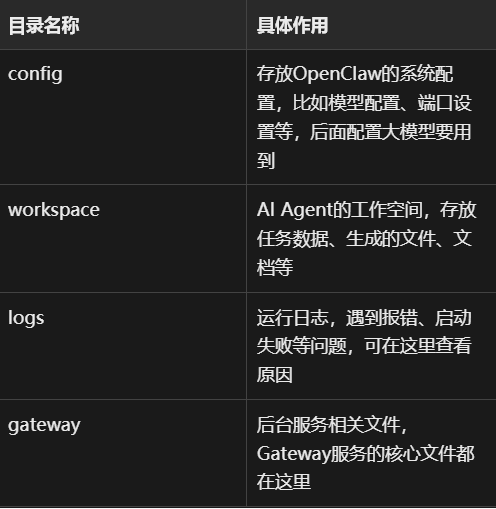
不用特意去修改这些目录,了解它们的作用,后续需要修改配置、排查问题时,能快速找到对应文件就好。
七、配置大模型(关键步骤!没这步用不了AI功能)
重点提醒:OpenClaw本身不包含任何大模型,只是一个AI Agent框架,想要实现自动化任务,必须连接大模型——要么用本地模型(完全离线,隐私性强),要么用云端API模型(能力更强,需要联网),下面分别教大家配置,新手推荐先试本地模型。
八、配置本地大模型(推荐,完全本地运行,不用联网)
如果不想依赖云端,想完全本地运行AI,保护数据隐私,推荐使用Ollama(轻量级本地模型工具,Windows能直接装,操作简单),全程4步搞定,跟着做就好。
1. 安装Ollama
直接去Ollama官方网站下载,找到Windows版本的安装包,双击安装,一路下一步,不用修改任何设置,安装完成后自动启动。
安装完成后,验证一下是否成功:打开PowerShell,输入命令:
ollama --version
能显示版本号,就说明Ollama安装成功了。
2. 下载本地模型
Ollama安装完成后,需要下载一个本地大模型(比如Llama3、Qwen2、Mistral),推荐新手先下载Llama3,体积适中,性能稳定,输入命令:
ollama pull llama3
如果想下载其他模型,也可以输入:
ollama pull qwen2
ollama pull mistral
下载速度根据你的网络情况,耐心等一会儿,下载完成后会自动保存到本地。
3. 启动模型服务
模型下载完成后,需要启动Ollama的API服务,这样OpenClaw才能连接到本地模型,输入命令:
ollama serve
启动成功后,默认的API地址是:http://localhost:11434,不用修改,记住这个地址,后面配置要用。
4. 在OpenClaw中配置模型
这是最后一步,也是最关键的一步,配置完成后,OpenClaw就能调用本地模型了:
第一步:找到OpenClaw的配置文件,路径是:C:\Users\用户名\.openclaw\config(替换成自己的用户名)。
第二步:用记事本打开这个config文件,删除里面的原有内容,复制粘贴下面的配置(注意替换成你下载的模型名称,比如llama3):
{
  "model": {
    "provider": "ollama",
    "endpoint": "http://localhost:11434",
    "model": "llama3"
  }
}
第三步:保存文件,关闭记事本,然后重启Gateway服务,让配置生效,输入命令:
openclaw gateway restart
重启成功后,OpenClaw就已经成功连接本地大模型了,接下来就可以测试AI Agent了。
九、配置云端大模型(OpenAI API,能力更强)
如果觉得本地模型性能不够,想获得更强的AI能力(比如更精准的代码生成、更智能的数据分析),可以接入云端模型,这里以OpenAI API为例,步骤也很简单。
1. 获取OpenAI API Key
首先去OpenAI官方平台,注册并登录账号,找到API Key(具体获取方法可以搜“OpenAI API Key获取教程”,很简单),复制你的API Key,保存好,后面要用。
2. 设置环境变量
打开PowerShell,输入下面的命令,设置环境变量(替换成你自己的API Key):
setx OPENAI_API_KEY "你的APIKey"
输入完成后,按回车,提示“成功设置环境变量”即可。
3. 修改OpenClaw配置文件
打开OpenClaw的配置文件(C:\Users\用户名\.openclaw\config),删除原有内容,复制粘贴下面的配置:
{
  "model": {
    "provider": "openai",
    "model": "gpt-4o-mini"
  }
}
保存文件,然后重启Gateway服务,输入命令:
openclaw gateway restart
重启成功后,OpenClaw就可以调用OpenAI的云端模型了,联网状态下就能使用更强的AI功能。
十、测试AI Agent(实操演示,快速上手)
配置好大模型后,我们来实操一下,运行一个简单的任务,感受一下OpenClaw的自动化功能,新手也能轻松操作,两种方法任选其一。
方法一:直接运行单个任务,在PowerShell中输入:
openclaw run "summarize files in workspace"
这个命令会让AI Agent自动总结workspace目录下的所有文件内容,执行完成后,终端会显示总结结果。
方法二:进入交互模式,和AI Agent对话,输入:
openclaw chat
进入交互模式后,你可以输入任意任务,比如“Analyze the documents in workspace”(分析工作空间里的文档),OpenClaw会自动调用配置好的模型,完成任务后给你反馈。
大家可以多尝试几个命令,熟悉一下操作,很快就能上手,真正实现AI自动化。
十一、常见安装问题(踩坑必看,快速解决,不用到处查)
就算跟着步骤来,也可能会遇到一些小问题,这里整理了4个最常见的报错,给出具体的解决方法,新手遇到问题直接对照着来,省时又省心。
1. 报错:openclaw 命令无法识别(最常见)
原因很简单:安装完成后,环境变量没有自动刷新,终端识别不到openclaw命令。
解决方法:不用复杂操作,直接关闭当前的PowerShell,重新打开一个(管理员身份),再输入openclaw --version,就能识别到了。
2. 报错:Gateway 无法启动
大概率是默认端口3333被其他程序占用了,导致Gateway启动失败(比如其他软件也在用3333端口)。
解决方法:第一步,检查3333端口是否被占用,输入命令:
netstat -ano | findstr 3333
终端会显示占用端口的进程ID,然后打开任务管理器,找到对应ID的进程,结束进程,再重新启动Gateway服务即可。
3. 报错:Ollama 无法连接,本地模型调用失败
原因:Ollama的API服务没有启动,或者启动失败,导致OpenClaw连接不上。
解决方法:第一步,检查Ollama API是否在运行,打开浏览器输入:http://localhost:11434,如果无法访问,说明服务没启动。
第二步,重新启动Ollama服务,输入命令:ollama serve,启动成功后,再重启OpenClaw Gateway服务即可。
4. 报错:模型响应慢,执行任务卡顿
主要原因:本地模型计算量大,电脑配置不够(比如CPU、GPU性能不足),尤其是运行大型模型时,卡顿会更明显。
解决方案(3选1):
-
换更小的本地模型(比如qwen2:0.5b,体积小,运行更快);
-
升级电脑GPU(如果经常用本地模型,建议升级,运行速度会提升很多);
-
改用云端API模型(OpenAI API,响应速度快,不用依赖本地配置)。
十二、升级OpenClaw(后续更新,简单操作)
OpenClaw会不断更新新功能、修复bug,后续如果想升级到最新版本,有两种简单方法,二选一即可,不用重新安装整个环境。
方法一:通过npm升级,在PowerShell中输入:
npm update -g openclaw
方法二:重新运行官方安装脚本,自动更新到最新版本,输入:
iwr -useb https://openclaw.ai/install.ps1 | iex
两种方法都很简单,升级完成后,输入openclaw --version,就能看到最新的版本号了。
总结(重点划重点,记不住就看这里)
其实在Windows上安装、配置OpenClaw,一点都不复杂,不用羡慕苹果用户,核心就是5个步骤,抓好这5步,就能一次成功,避开所有坑:
-
安装环境:装Node 18/20,推荐装nvm-windows避免版本冲突;
-
安装CLI:用管理员身份打开PowerShell,运行官方一键安装脚本;
-
启动服务:输入命令启动Gateway后台服务,可选设置开机自启;
-
配置模型:选本地模型(Ollama)或云端模型(OpenAI API),修改配置文件;
-
实操上手:运行简单任务,测试AI Agent,熟悉操作。
完成以上步骤后,你就拥有了一套本地AI Agent自动化系统,不管是自动化文件处理、代码生成,还是数据整理、本地AI工作流,都能轻松实现,不用依赖苹果设备,Windows用户也能玩转OpenClaw!