

最近本地AI Agent框架真的太火了,而OpenClaw绝对是其中的“热门选手”——很多人想安装它,核心就是看中它能在本地运行AI代理,不用依赖云端,不管是开发者用来自动化AI工作流,还是普通用户想实现脚本自动化、文件批量处理、快速生成代码,它都能搞定。
但问题来了,很多人兴致勃勃去装OpenClaw,却频频翻车:要么Node环境不兼容,安装到一半报错;要么Gateway服务启动失败,死活打不开;要么CLI显示安装成功,输入命令却提示“不存在”;最气的是,全程没报错,最后却打不开Web管理界面,白忙活一场。
↓
今天这篇教程,就从零基础开始,一步步教你在macOS上安装OpenClaw,把大家常踩的坑全避开,不管你是新手还是刚接触终端的小白,跟着做,一次就能安装成功,轻松用上本地AI自动化工具!
先跟大家简单说下OpenClaw的优势:它能在本地运行,不用上传数据到云端,隐私性拉满,而且支持CLI命令行和Web界面两种操作方式,自动化脚本、文件处理、代码生成这些需求,都能轻松满足,这也是为什么越来越多人想安装它的原因。
一、安装前准备(重中之重,避开80%的坑)
很多人安装失败,不是步骤错了,而是前期准备没做好。在装OpenClaw之前,一定要先把运行环境准备到位,不然后续肯定报错,大家跟着下面的步骤来,一步都别省。
1. 确认macOS系统版本
OpenClaw对macOS系统有一定要求,老系统容易出现兼容性问题,建议大家确认一下自己的系统版本:
推荐系统:macOS 12 Monterey 及以上版本
支持芯片:Apple Silicon(M1/M2/M3)和Intel芯片都可以,没有限制
这里提醒一句:越新的系统,对Node环境和本地网络权限的支持越好,安装成功率也越高,如果你的系统版本太低,建议先升级系统,再进行后续操作。
2. 安装Node.js环境(核心依赖,必须装)
OpenClaw的CLI工具是基于Node.js运行的,没有Node环境,根本装不了,这是最基础也是最容易出错的一步。
推荐Node版本:Node 18 或 Node 20(亲测这两个版本最稳定,不会出现兼容性问题)
先检查一下你的电脑有没有装Node,打开终端(Launchpad里搜“终端”就能找到),输入下面这行命令,按回车:
node -v
如果终端显示类似“v18.17.0”或“v20.9.0”的版本号,说明已经装了Node,直接跳过安装步骤,确认版本是18或20即可;如果显示“command not found”,说明没装,继续往下走。
最方便的安装方式是用Homebrew(Mac自带的包管理器,没有的话先装Homebrew,网上搜“Mac安装Homebrew”,一步就能搞定),输入命令:
brew install node
安装完成后,再输入下面两个命令,确认安装成功:
node -v
npm -v
只要两个命令都能显示版本号,就说明Node环境装好了。
3. 推荐安装Node版本管理器(避免版本冲突)
这一步不是必须的,但非常推荐!很多人电脑里可能装了多个Node版本,容易和OpenClaw需要的版本冲突,导致安装失败或运行报错。
推荐用这两个版本管理器,二选一即可:nvm 或 nodenv,这里以nvm为例,教大家安装(新手也能轻松操作):
第一步:安装nvm,终端输入命令:
brew install nvm
第二步:安装Node 20(最稳定版本),输入命令:
nvm install 20
第三步:切换到Node 20版本,输入命令:
nvm use 20
这样一来,后续运行OpenClaw就不会出现Node版本冲突的问题,大大降低报错概率。
二、安装OpenClaw CLI(核心步骤,一键搞定)
环境准备好后,就可以正式安装OpenClaw了,官方提供了一键安装脚本,不用手动操作复杂步骤,新手也能轻松上手。
打开终端,直接复制粘贴下面这行命令,按回车即可(建议直接复制,避免手动输入出错):
curl -fsSL https://openclaw.ai/install.sh | bash
执行命令后,系统会自动开始安装,不用管它,等待几分钟就好。这个脚本会自动完成以下操作,不用你手动干预:
-
安装OpenClaw CLI核心工具
-
自动创建用户配置目录
-
初始化Gateway后台服务
-
写入shell自动补全(后续输入命令更方便)
当终端显示“OpenClaw installed successfully”(OpenClaw安装成功),就说明CLI已经装好了,下一步就是验证安装是否成功。
三、验证安装是否成功(必做,避免白忙活)
安装完成后,别着急启动服务,先验证一下CLI是否能正常使用,避免后续启动失败又要回头排查。
终端输入下面这行命令,检查版本号:
openclaw --version
如果终端返回类似“OpenClaw CLI v1.x.x”的版本号,说明安装成功了;如果提示“command not found”,别慌,后面会讲解决方法。
另外,也可以查看OpenClaw的帮助文档,熟悉一下基本命令,输入:
openclaw help
终端会显示所有可用的命令,不用记,后续用到再查就好。
四、启动OpenClaw Gateway服务(后台核心,必须启动)
OpenClaw在Mac上是通过Gateway服务运行后台AI Agent的,CLI装好了只是第一步,必须启动Gateway服务,才能正常使用所有功能。
终端输入启动命令:
openclaw gateway start
这个命令会自动完成3件事,不用手动操作:
-
启动本地API服务(OpenClaw运行的核心)
-
初始化agent runtime(AI代理运行环境)
-
创建macOS后台服务(保证服务能稳定运行)
如果启动成功,终端通常会显示“Gateway started at http://localhost:3333”,说明Gateway服务已经正常启动了,下一步就是访问Web管理界面。
五、访问Web管理界面(可视化操作,新手友好)
OpenClaw默认会启动一个本地Web控制台,不用记复杂的命令,通过浏览器就能操作,非常适合新手。
打开你电脑上的任意浏览器(Safari、Chrome都可以),在地址栏输入下面的地址,按回车:
http://localhost:3333
进入Web控制台后,你就可以轻松操作这些功能了:
-
创建属于自己的AI Agent(根据需求设置自动化任务)
-
执行自动化任务(比如批量处理文件、生成代码)
-
管理workspace(存放任务数据、日志)
-
查看运行日志(遇到问题可以在这里排查)
如果打开页面显示“无法访问”,别慌,先检查Gateway服务是否在运行,输入命令:
openclaw gateway status
如果显示“running”,说明服务在运行,刷新浏览器即可;如果显示“stopped”,重新输入启动命令即可。
六、OpenClaw默认目录结构(了解即可,方便后续维护)
安装完成后,OpenClaw会在你的用户目录下自动创建一个配置目录,了解这些目录的作用,后续遇到问题(比如日志排查、配置修改)会更方便。
主要目录:~/.openclaw(这个目录藏在用户目录下,按“command+shift+.”可以显示隐藏文件)
这个目录里面包含4个核心文件夹,作用给大家整理清楚了,一看就懂:
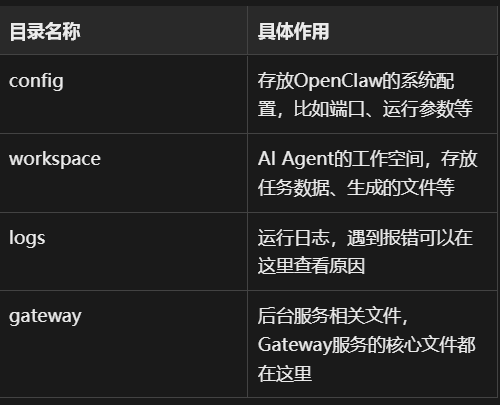
不用特意去修改这些目录,了解它们的作用,后续维护时能快速找到对应文件就好。
七、将Gateway设置为开机启动(可选,懒人福音)
如果经常用OpenClaw,每次开机都要手动启动Gateway服务,会比较麻烦,建议把它设置为开机自动启动,这样每次登录Mac,Gateway就会自动运行,不用再手动操作。
终端输入下面这行命令,启用开机自启动:
openclaw gateway install
启用成功后,系统会自动创建一个plist文件(自启动配置文件),路径是:~/Library/LaunchAgents/ai.openclaw.gateway.plist
这样一来,每次你登录Mac,Gateway服务就会自动启动,打开浏览器输入http://localhost:3333,就能直接使用OpenClaw了,非常方便。
八、创建第一个Agent(实操演示,快速上手)
安装、启动都完成后,我们来实操一下,创建第一个AI Agent,感受一下OpenClaw的自动化功能,新手也能轻松操作。
方法一:直接运行一个简单任务,终端输入:
openclaw run "summarize this folder"
这个命令会让AI Agent自动总结当前文件夹的内容,执行完成后,终端会显示总结结果。
方法二:进入交互模式,和AI Agent对话,输入:
openclaw chat
进入交互模式后,你可以输入任意任务,比如“Analyze files in workspace”(分析工作空间里的文件),OpenClaw会自动执行对应的流程,完成后给你反馈。
大家可以多尝试几个命令,熟悉一下操作,很快就能上手。
九、常见安装问题(踩坑必看,快速解决)
就算跟着步骤来,也可能会遇到一些小问题,这里整理了4个最常见的报错,给出具体的解决方法,不用再到处查教程,省时又省心。
1. 报错:openclaw 命令不存在
最常见的问题,原因通常是安装完成后,PATH环境变量没有刷新,终端识别不到openclaw命令。
解决方法:终端输入下面这行命令,刷新PATH:
source ~/.zshrc
如果你的终端用的是bash,就输入:source ~/.bashrc,刷新后,再输入openclaw --version,就能识别到了;如果还是不行,重新打开终端即可。
2. 报错:Gateway 无法启动
大概率是默认端口3333被其他程序占用了,导致Gateway启动失败。
解决方法:第一步,检查3333端口是否被占用,输入命令:
lsof -i :3333
如果显示有程序占用,要么关闭占用端口的程序,要么修改OpenClaw的端口,修改方法:打开~/.openclaw/config文件,修改端口号即可。
3. 报错:Node 版本不兼容
如果你的Node版本不是18或20,就可能出现CLI运行报错、Gateway启动失败的问题。
解决方法:如果安装了nvm,输入命令切换到Node 20版本:
nvm use 20
切换完成后,重新启动Gateway服务,就能正常运行了。
4. 报错:macOS 安全权限问题
如果Gateway无法访问电脑里的文件,比如无法分析文件夹、生成文件失败,大概率是终端没有磁盘访问权限。
解决方法:打开Mac的“系统设置” → 找到“隐私与安全” → 点击“完全磁盘访问” → 点击左下角的“+”,添加“终端”,勾选终端的访问权限,重新启动Gateway服务即可。
十、升级 OpenClaw(后续更新,简单操作)
OpenClaw会不断更新新功能、修复bug,后续如果想升级到最新版本,有两种简单方法,二选一即可。
方法一:通过npm升级,终端输入:
npm update -g openclaw
方法二:重新运行官方安装脚本,自动更新到最新版本,输入:
curl -fsSL https://openclaw.ai/install.sh | bash
两种方法都很简单,升级完成后,输入openclaw --version,就能看到最新的版本号了。
总结(重点划重点,记不住就看这里)
其实在macOS上安装OpenClaw,一点都不复杂,核心就是5个步骤,抓好这5步,就能一次安装成功,避开所有坑:
-
准备环境:安装Node 18/20,推荐装nvm避免版本冲突;
-
安装CLI:运行官方一键安装脚本,等待安装成功;
-
启动服务:输入命令启动Gateway后台服务;
-
访问Web:浏览器打开http://localhost:3333,进入控制台;
-
实操上手:创建第一个AI Agent,体验自动化功能。
只要跟着上面的步骤来,不管你是新手还是小白,都能轻松在Mac上安装并使用OpenClaw,再也不用为安装报错、启动失败而烦恼。
如果操作过程中遇到其他问题,评论区留言,我会及时回复大家,帮大家顺利搞定安装!