

Surface只能生产力???
或许你一直是这么认为的,作为一款MicroSoft官方出品的二合一电脑,在Windows上的体验确实无与伦比。
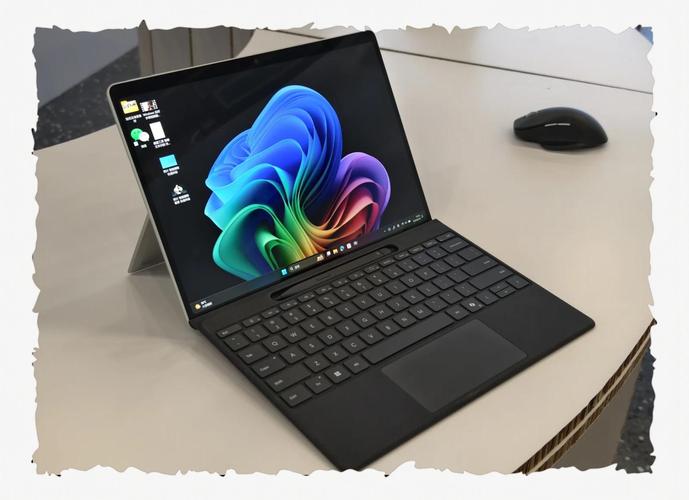
而安装黑苹果的二合一系统教程也一抓一大把,但问题在于,黑苹果并没有提升太多Surface的体验,其实意义似乎不大。
笔者考虑到触摸屏的体验,但无论是安卓虚拟机还是安卓X86体验均不好,Windows系统下多数游戏触屏支持较差,如果专门为了玩游戏且能激活触摸屏的使用体验,那么专业玩游戏的SteamOS绝对是不错的选择。
本篇教程,就来教大家安装体验原生SteamOS系统体验!
零、准备
本篇只针对Surface系列产品!普通PC可以学习安装,但没必要更新后续涉及Surface的调教内容,Linux系统安装有风险,如果非教程以内的调整和设置有可能导致系统崩溃。建议非专业选手安装后,只要玩游戏就可以了,没必要深度调整!
一、选择并制作安装映像
目前,SteamOS的发行版有官方版和定制版两种:
-
官方版:时至今日也主要针对SteamDeck制作,因此对于其他设备的兼容性、驱动都是很麻烦的事情,只建议高玩去整,普通人请放弃。
-
Steam Fork:很多人推荐这个系统,但是该系统已在2025年4月结束支持,不建议大家再选择,所以本教程不适用本发行版。
-
Bazzite:呼声第二高的系统,这个系统还有官网而且很多人在普通电脑上安装成功,但我由于目前已经是Windows+黑苹果双系统,所以安装的时候因分区表不支持一直无法安装和报错。如果大家直接全盘安装不要Windows可以安装,但我认为Surface最重要的是Windows系统,所以我不太建议使用这个。
-
ChimeraOS:这个是本次推荐的,但是官方版是欧美大佬制作,很多本地化没有设置好,所以我们使用国内大佬改版的SkorionOS(https://github.com/SkorionOS/install-media/releases)。这个不是完整系统,所以安装的时候需要联网,但因为国内大佬设置过,所以下载很快。
↓
下载SkorionOS后,接下来我们就要制作启动盘了,工具使用RUFUS,大家可以直接下载,是个开源的小软件。
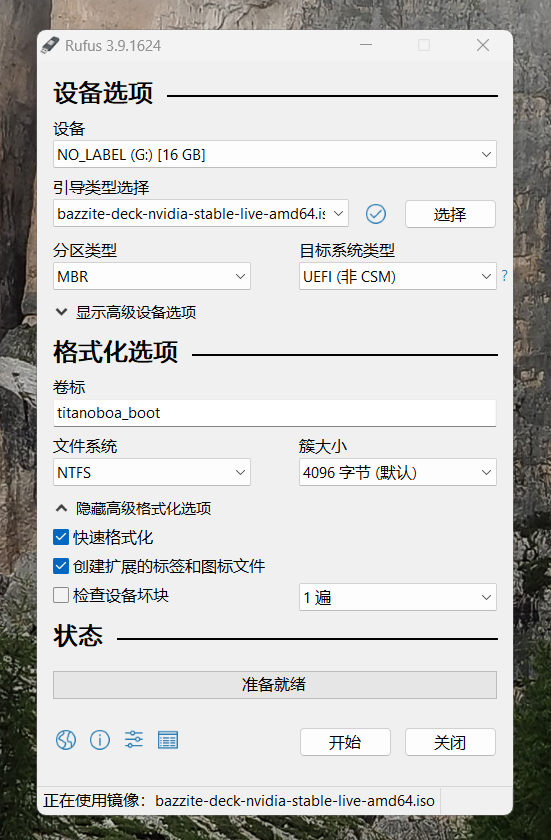
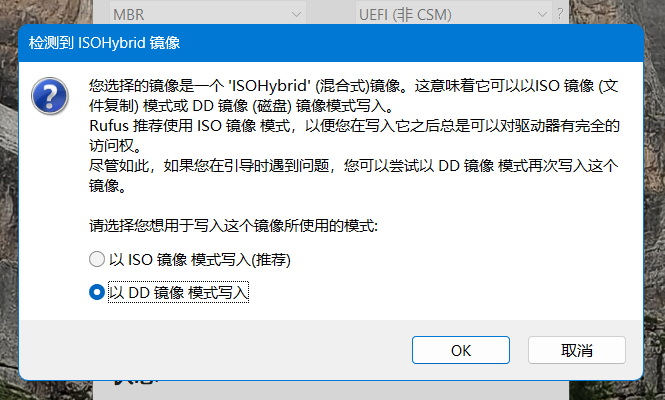
Surface的官方引导程序有些问题,这边建议选择NTFS和DD模式,如果你安装其他Linux系统,也可以用这个工具选择这个模式,一般都能引导成功。
接下来,长按电源键及音量+键,重启至Surface的UEFI引导页面。
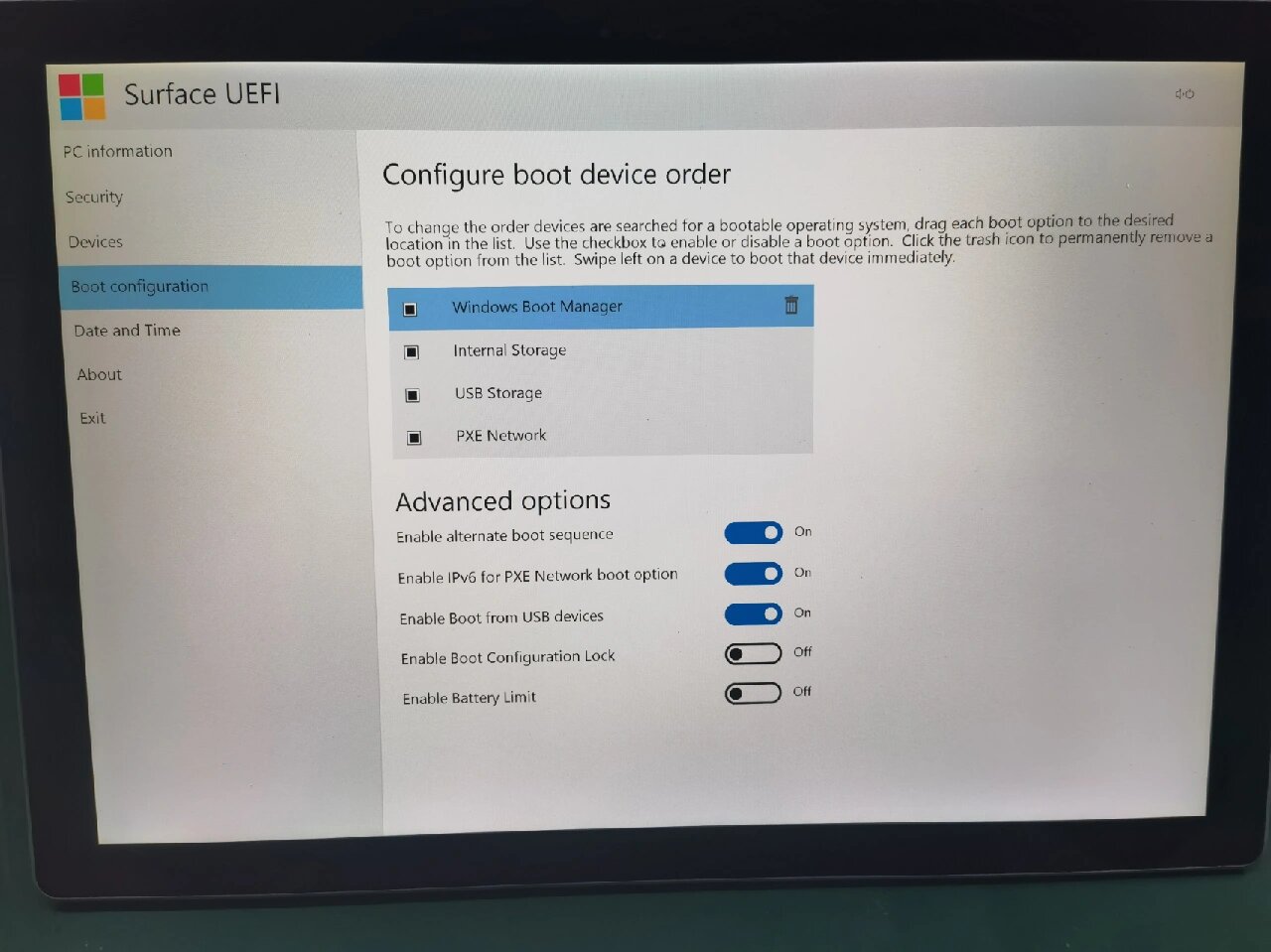
将USB Storage拖动到第一位,然后选择Exit→Restart进行电脑重启
二、安装系统
安装SkorionOS其实蛮简单的,基本上没什么需要特别设置的选项。
过程上可以用微信翻译来看,但基本上就是选择安装磁盘,是否格式化,等待安装,安装完成。建议尽可能都选择默认模式(当然记得一开始选择dual这个选项,是多系统安装,防止把你的Windows给弄没了)
另外要注意,连接Wifi,因为正式安装的时候需要网络下载。
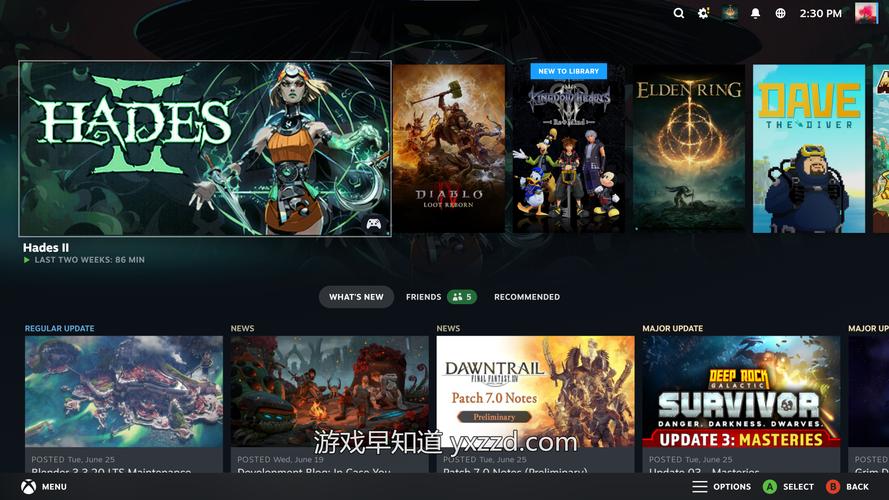
三、开机准备
开机后可能会自动重启两到三次(甚至你的设置也会重新再来),可能是第三次的时候,你就可以看到SteamOS的登陆界面了,你可以选择扫码或者输入用户名和密码。
你会发现Surface基本上所有的功能已经是正常的,触屏也是正常的。后续你可以不用我的方式,但我是打算用完整的Surface支持和启用NVIDIA显卡。
四、Surface优化

然后,你需要点击左下角的电源按钮,选择返回桌面
这个时候你就进入了Linux的界面,有点像黑苹果的界面,我们需要在这个界面里更新Surface专用驱动及内核,让电脑处于最佳游戏状态。
现在点击右下角的launch,我们找到终端工具,进行安装和下载(注意,如果你有科学上网的工具需要打开,否则下载会很慢……)
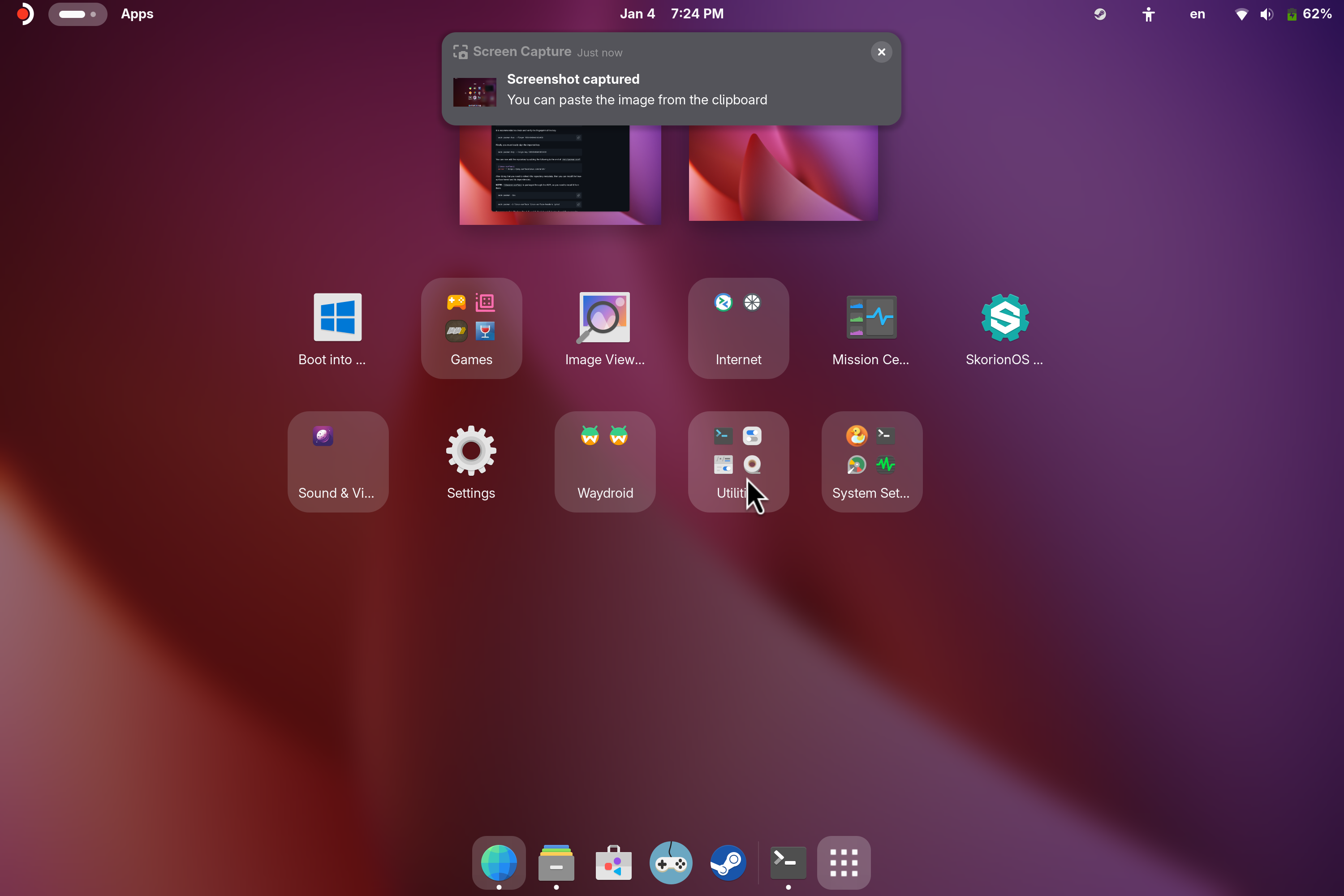
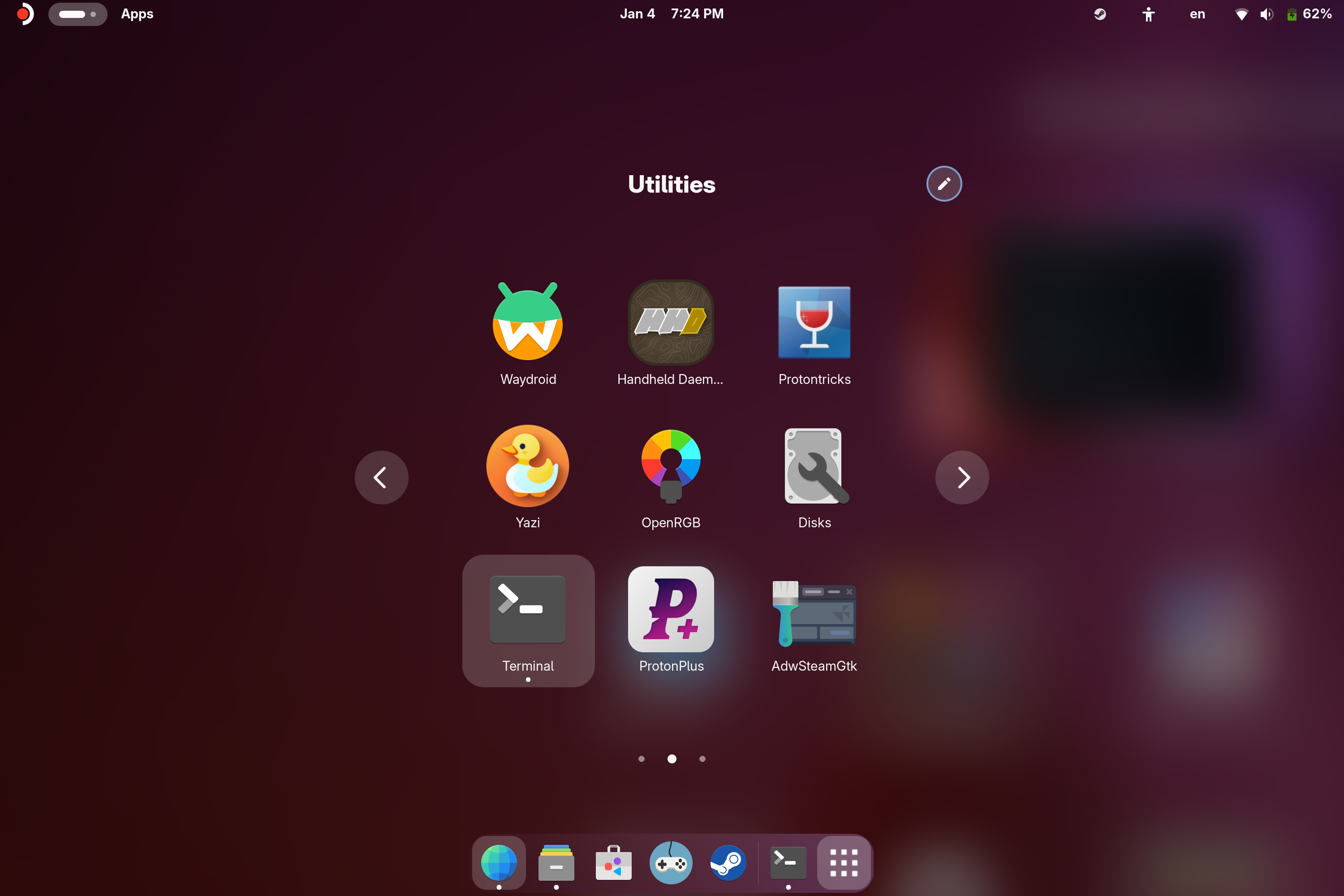
进入后,我们需要先设置Root用户密码,在终端中输入以下代码:
sudo passwd root
接下来输入你的密码(我建议用123之类的,一个是好记,另外一个是你基本之后也不怎么用到,高玩除外)
完成后,输入或粘贴以下内容进入终端(粘贴右键点击就有Paste),这一步是为了增加安装仓库:
curl -s https://raw.githubusercontent.com/linux-surface/linux-surface/master/pkg/keys/surface.asc
| sudo pacman-key --add -
完成后输入:
sudo pacman-key --finger 56C464BAac421453
sudo pacman-key --lsign-key 56C464BAac421453
接下来进入文件浏览器,输入\etc,修改pacman.conf文件(双击打开,拉倒最后的空白页面)
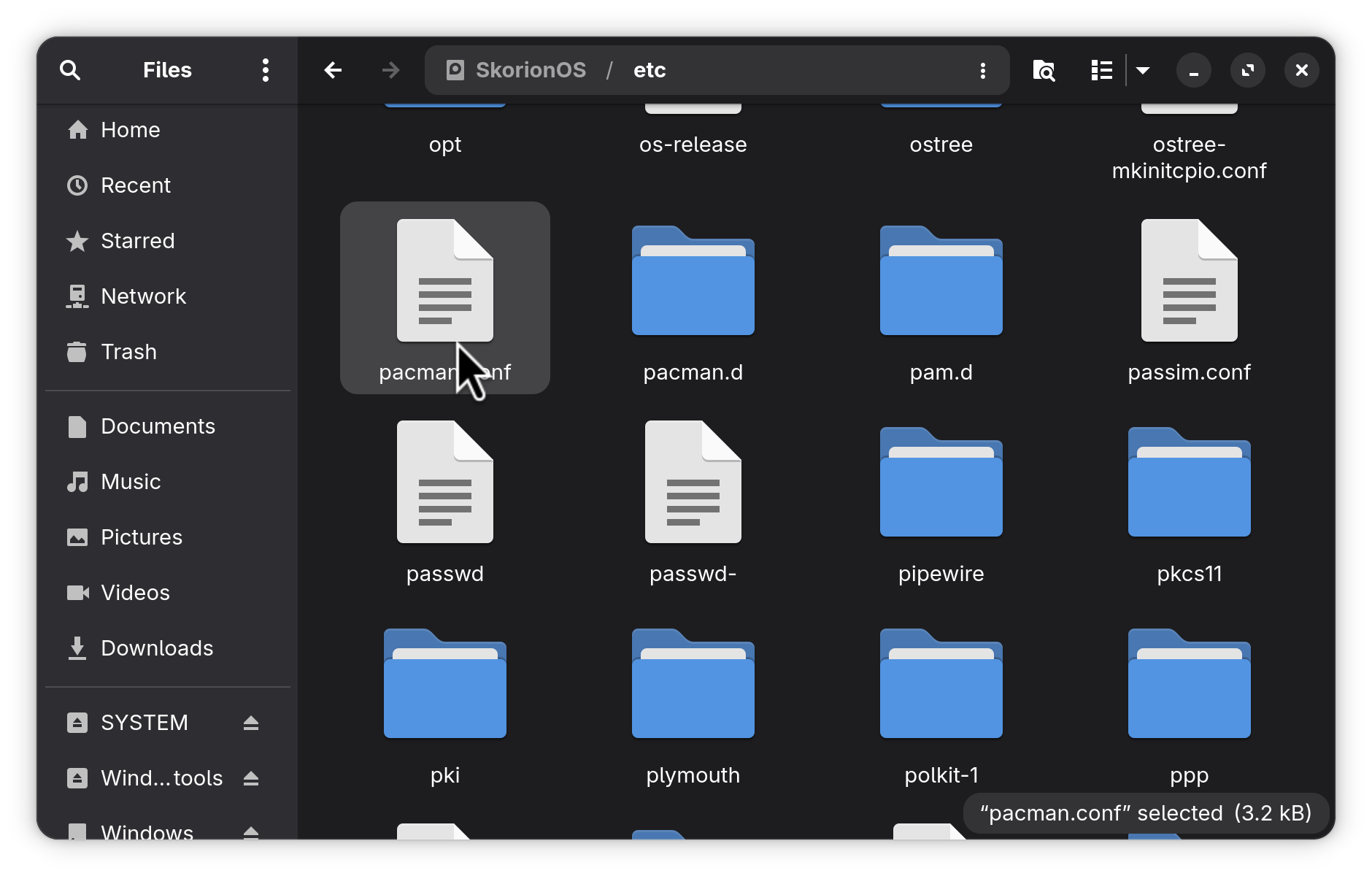
粘贴以下内容:
[linux-surface]
Server = https://pkg.surfacelinux.com/arch/
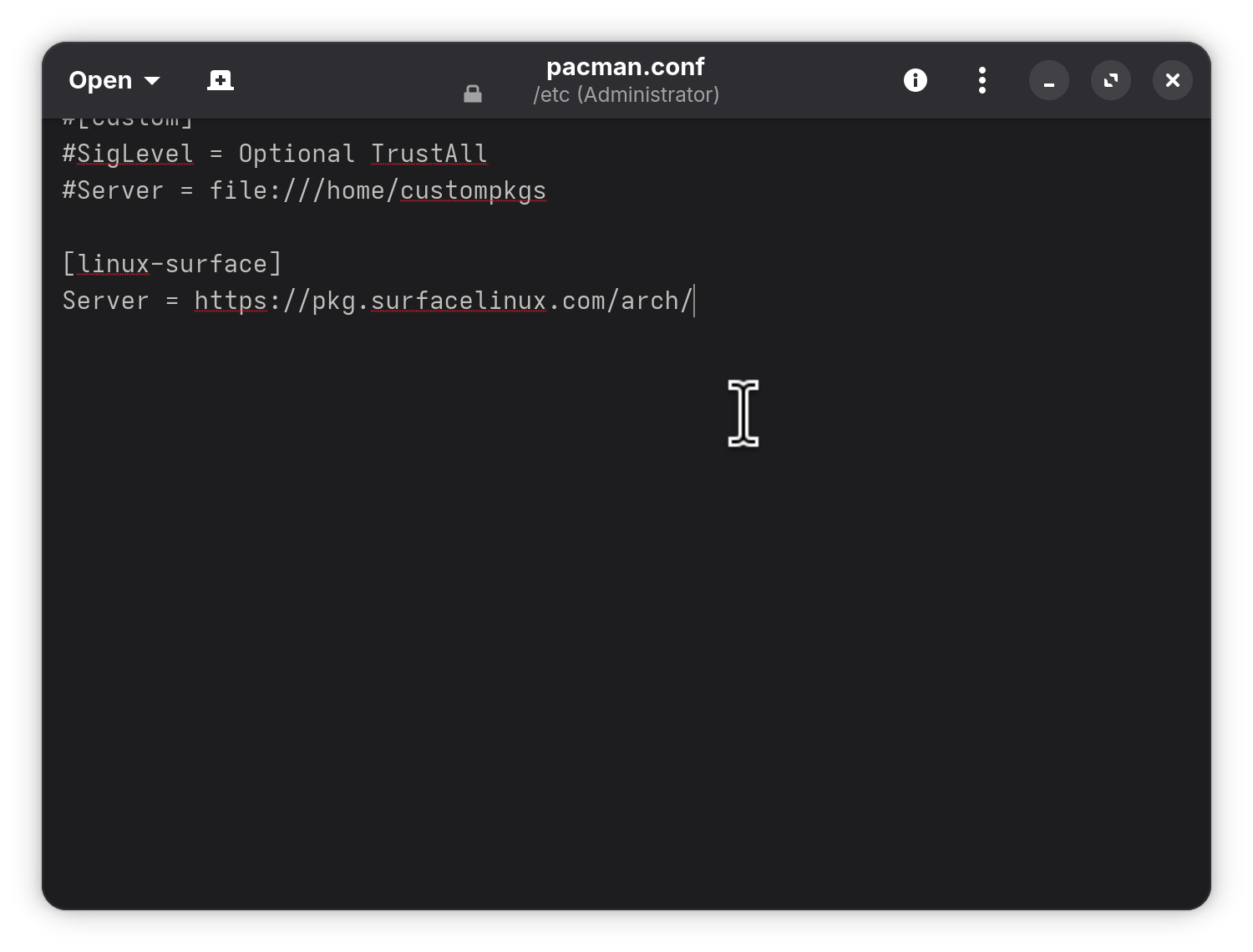
然后关闭保存,如果需要密码输入“gamer”,这是系统的默认密码。
接下来我们回到终端,继续输入代码:
sudo pacman -Syu
sudo pacman -S linux-surface linux-surface-headers iptsd
如果你是Surface Pro 4, 5, and 6, Book 1 and 2, Laptop 1 and 2,你需要安装额外的Wifi驱动和相机驱动(相机不一定有效):
sudo pacman -S linux-firmware-marvell
sudo pacman -S linux-firmware-intel
安装完成后就可以重启系统了。重启完成,你就成功将urface设备变成SteamOS专业游戏设备!你可以在Steam下载模拟器或者你之前的游戏,也可以用官方串流玩性能更强电脑上的游戏。
如果你想在 Steam OS 上体验经典游戏,RetroArch绝对是一个绕不开的模拟器前端程序。它不仅整合了大量模拟器,而且它也做到了跨系统平台、跨主机设备,这让它在各种游戏机设备上都有着活跃的身影。不过对于 Steam OS 用户来说,为了获得更好的使用体验。我推荐使用两个基于 RetroArch 的解决方案:EmuDeck 和 RetroDeck。
安装方式相同:
-
回到桌面,打开终端
-
修改系统仓库为国内仓库(速度快):sudo flatpak remote-modify flathub --url=https://mirror.sjtu.edu.cn/flathub
-
安装模拟器:flatpak install flathub net.retrodeck.retrodeck
-
安装完成后,我们可以在 /home/retrodeck/roms 路径下找到各种游戏主机的专属文件夹。只需要把对应的游戏 ROM 文件放进去就可以了。
安卓游戏和软件也可以安装,前往:“https://www.linzhuotech.com/Product/download”下载国产安卓兼容软件,选择官方下载,下载后解压直接安装即可。如果有提出内核不兼容,选择继续(Continue)即可,过一会桌面上就有了,你就可以随便安装安卓软件和游戏了。
注意,本教程安装的系统主要作为Windows系统的补充娱乐设备,如果生产力需要还请在Windows下使用,没必要在这里安装一堆软件,毕竟你要安装一堆游戏不是吗~